Al tocar el sensor, la placa muestra el icono de una carita contenta.
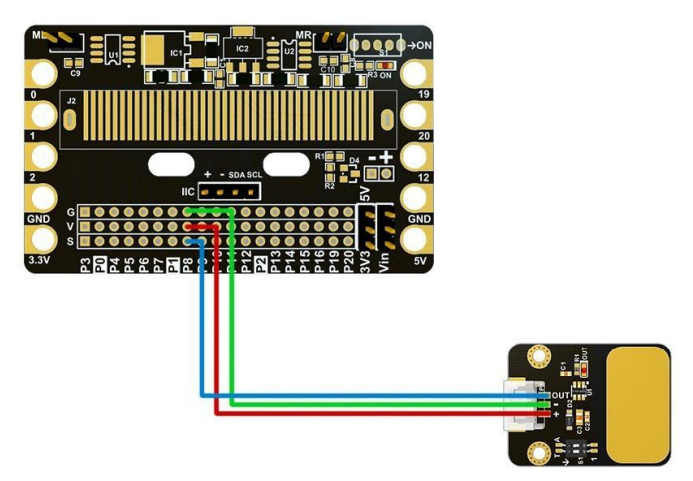
Circuito:
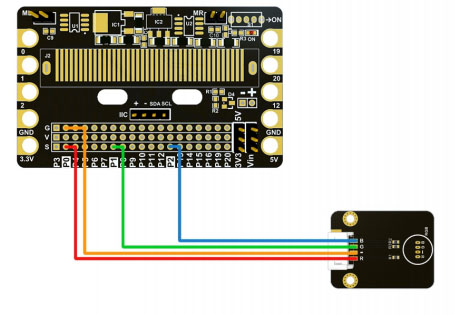
Conectamos el sensor al pin digital P8
Programación:
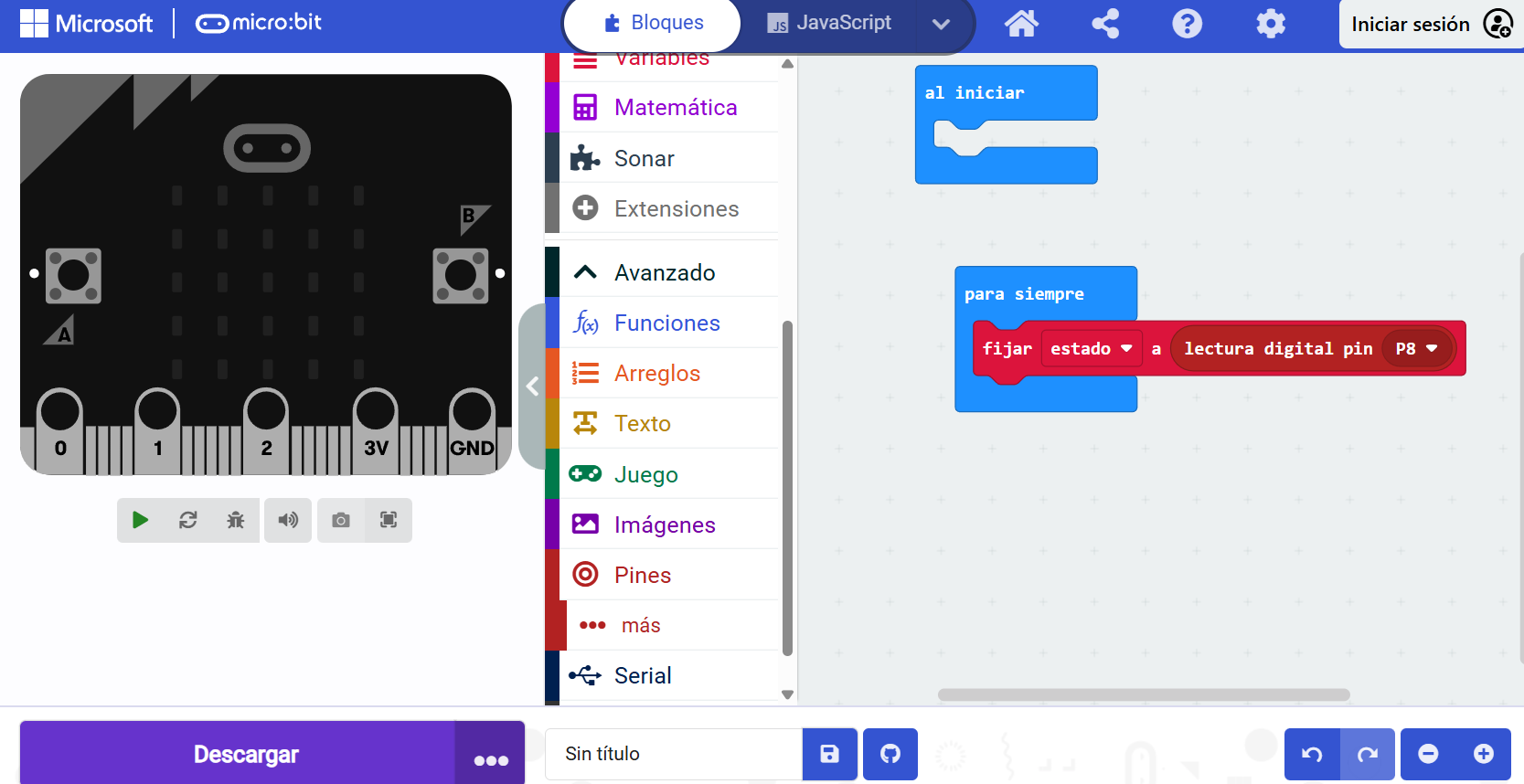
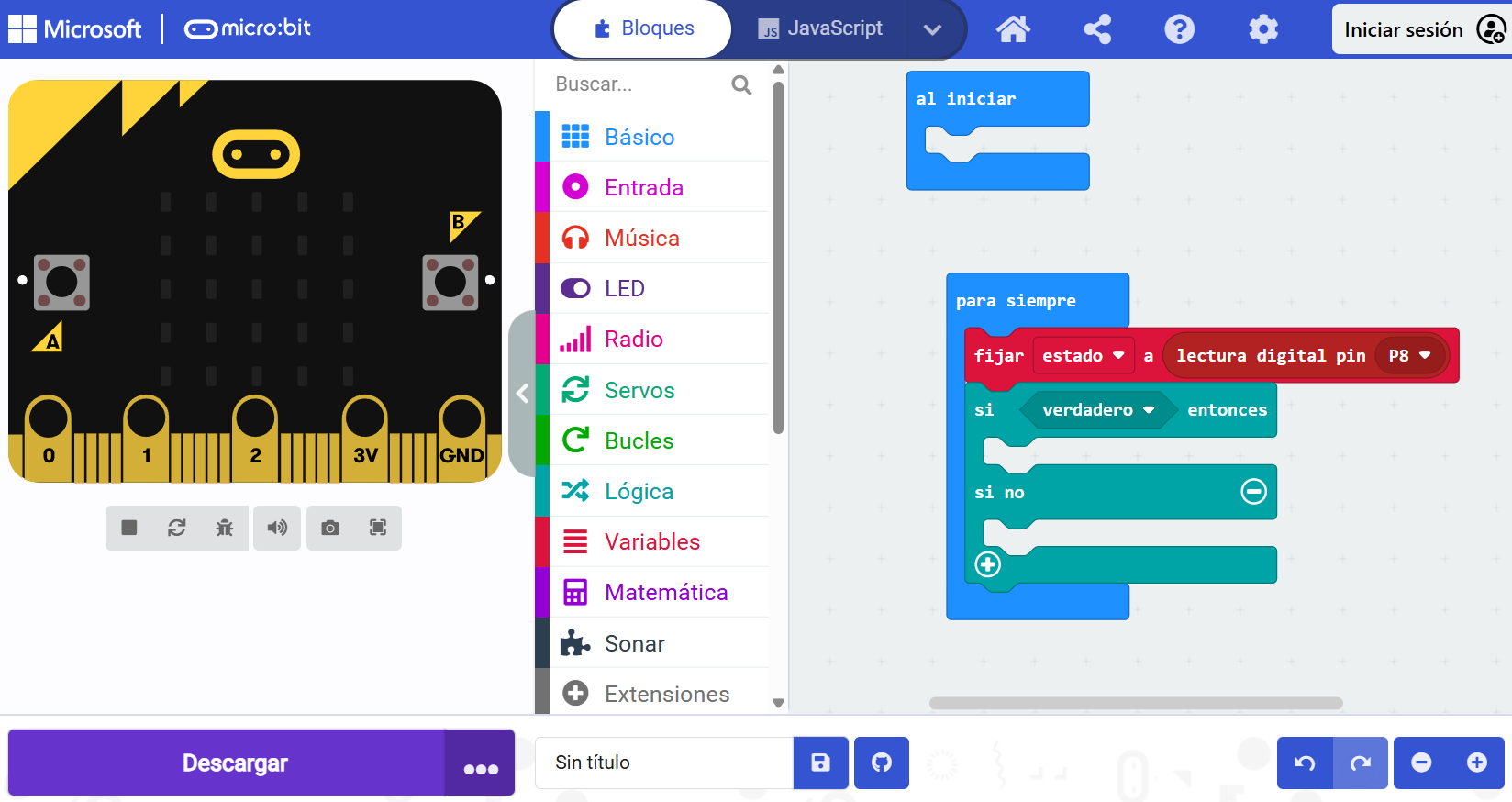
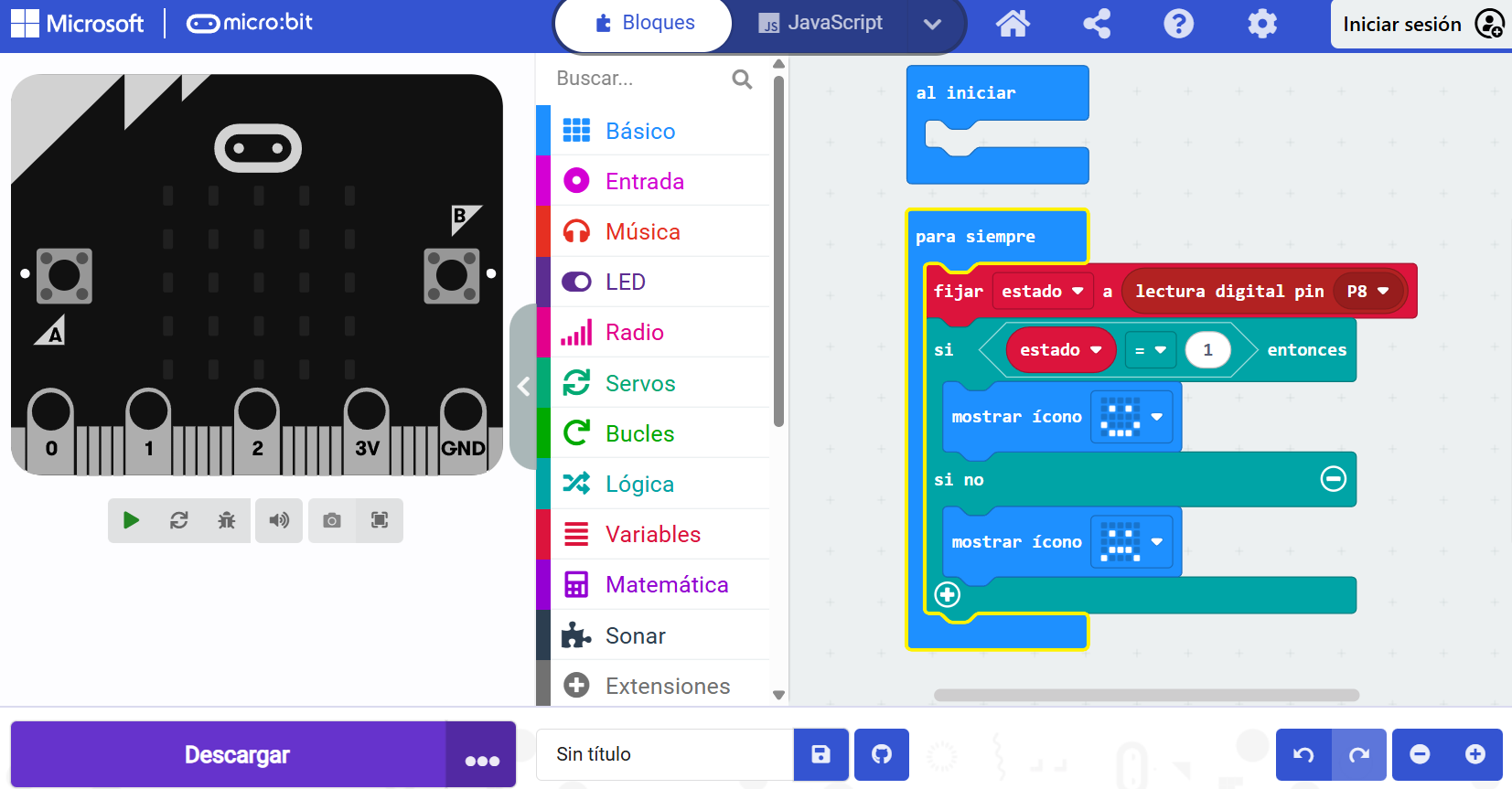
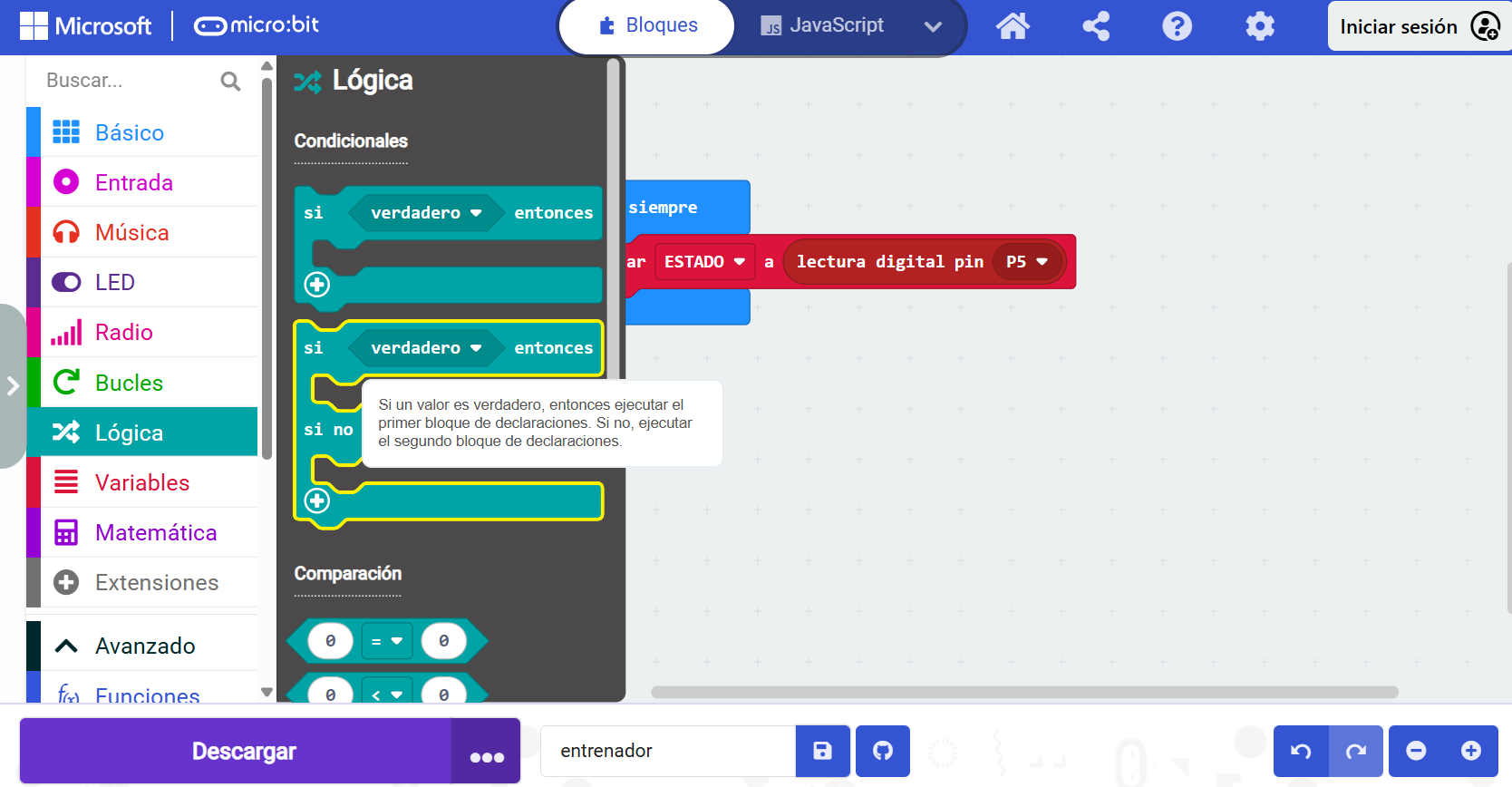
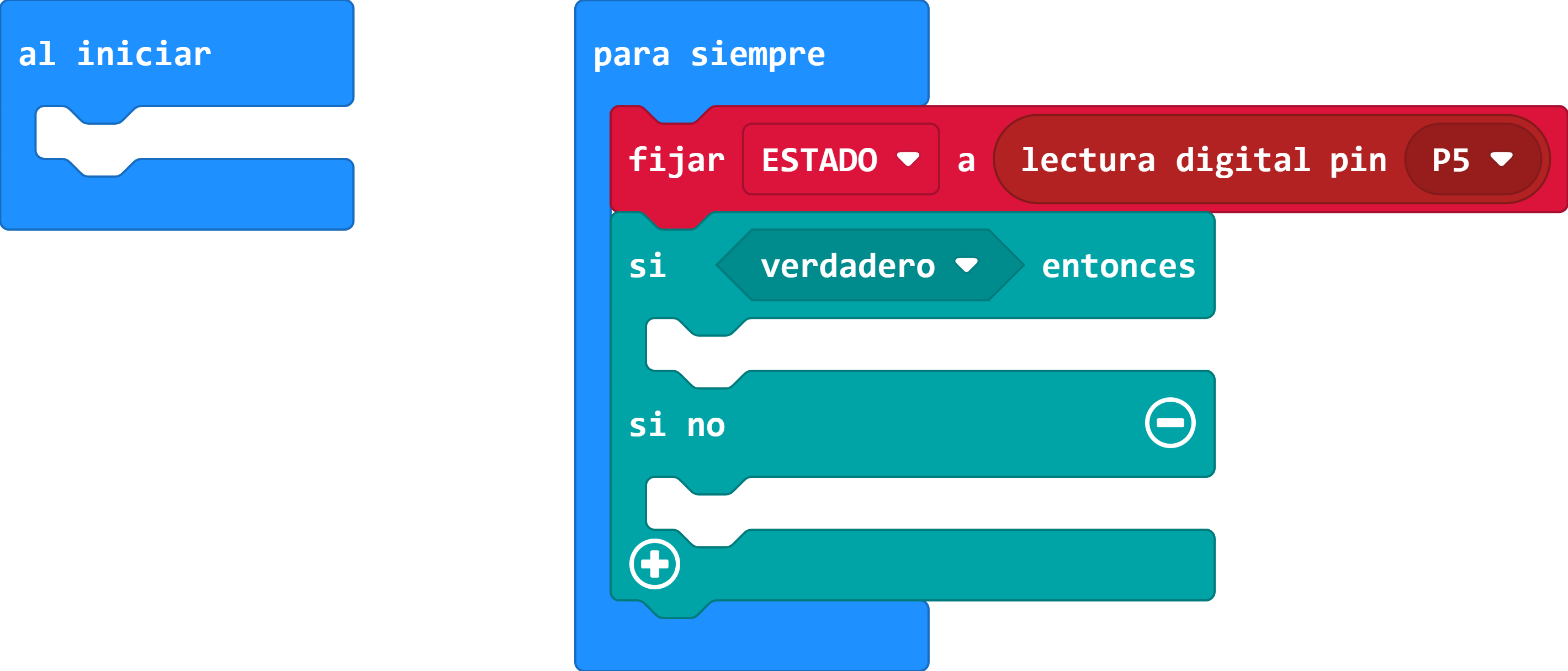
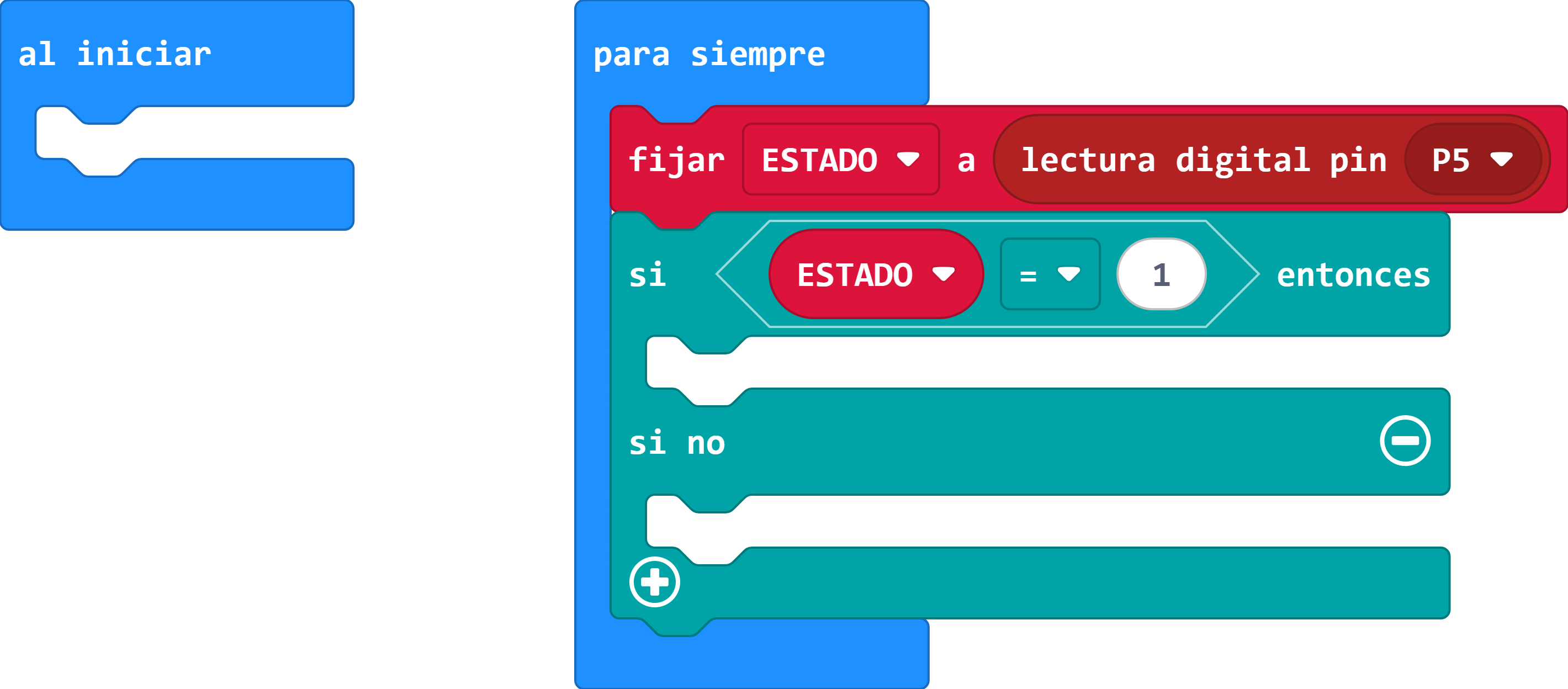
Evaluamos el sensor utilizando un condicional. Pulsa en lógica y arrastra el bloque «si … entonces… sino…» dentro del bloque «para siempre»
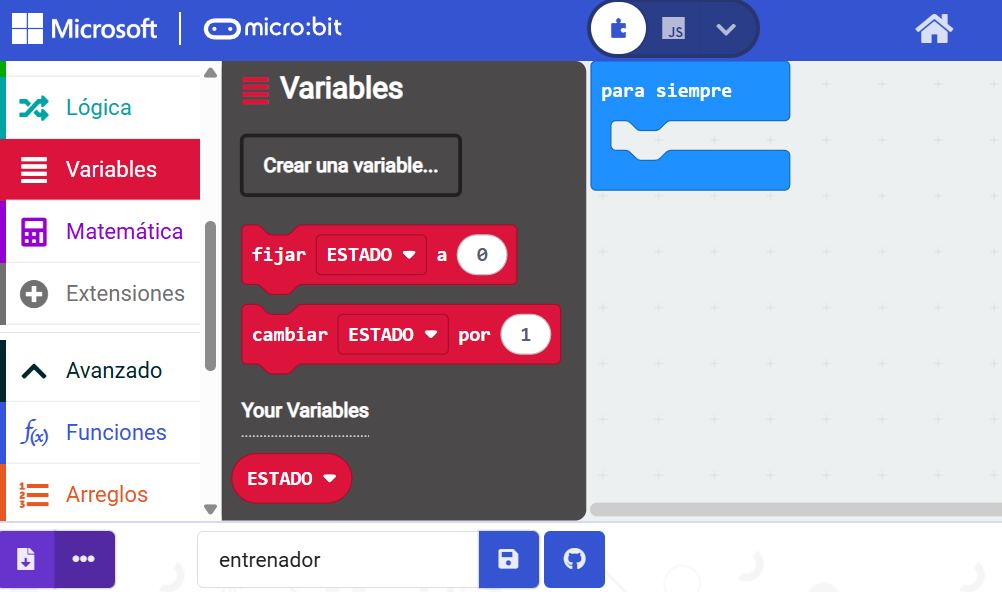
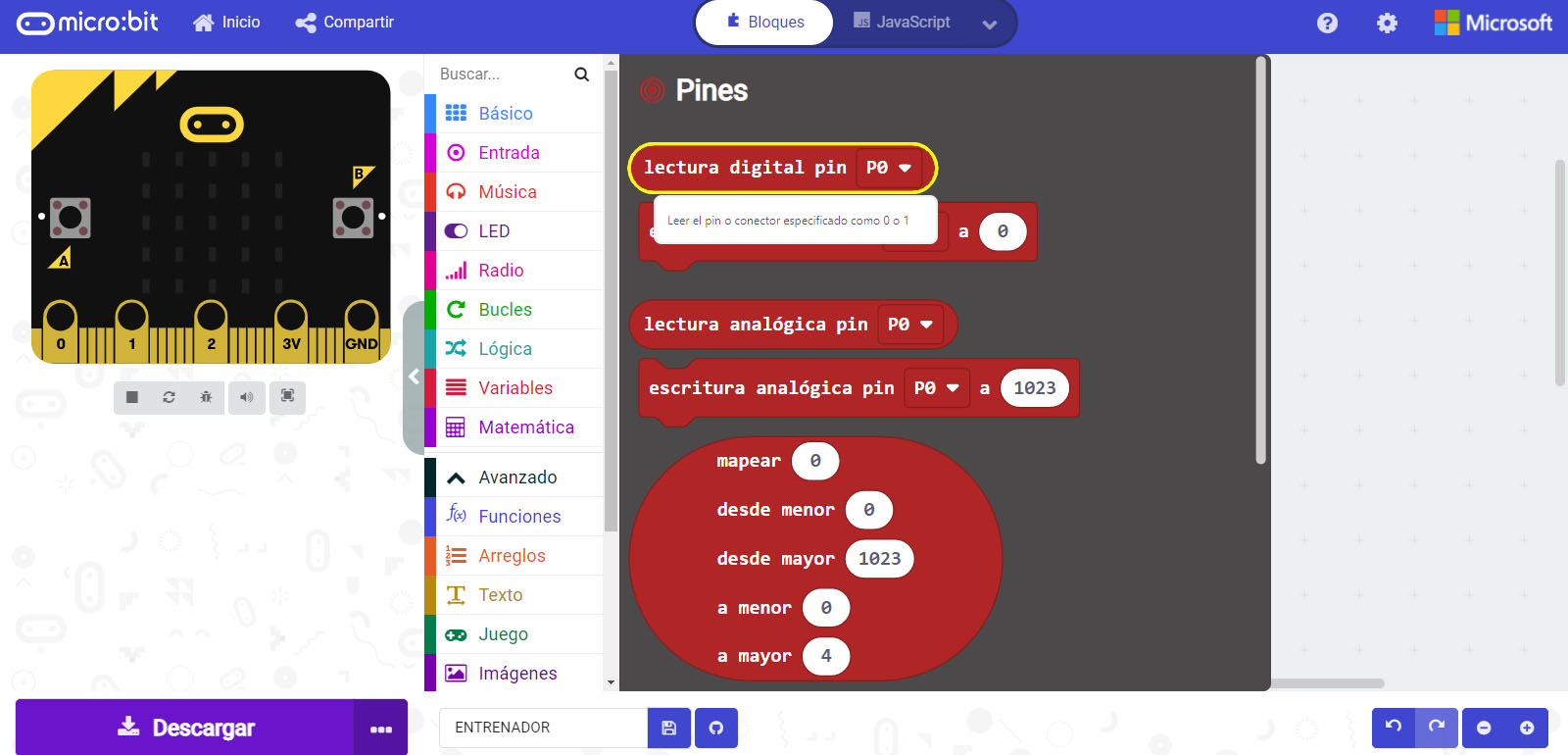
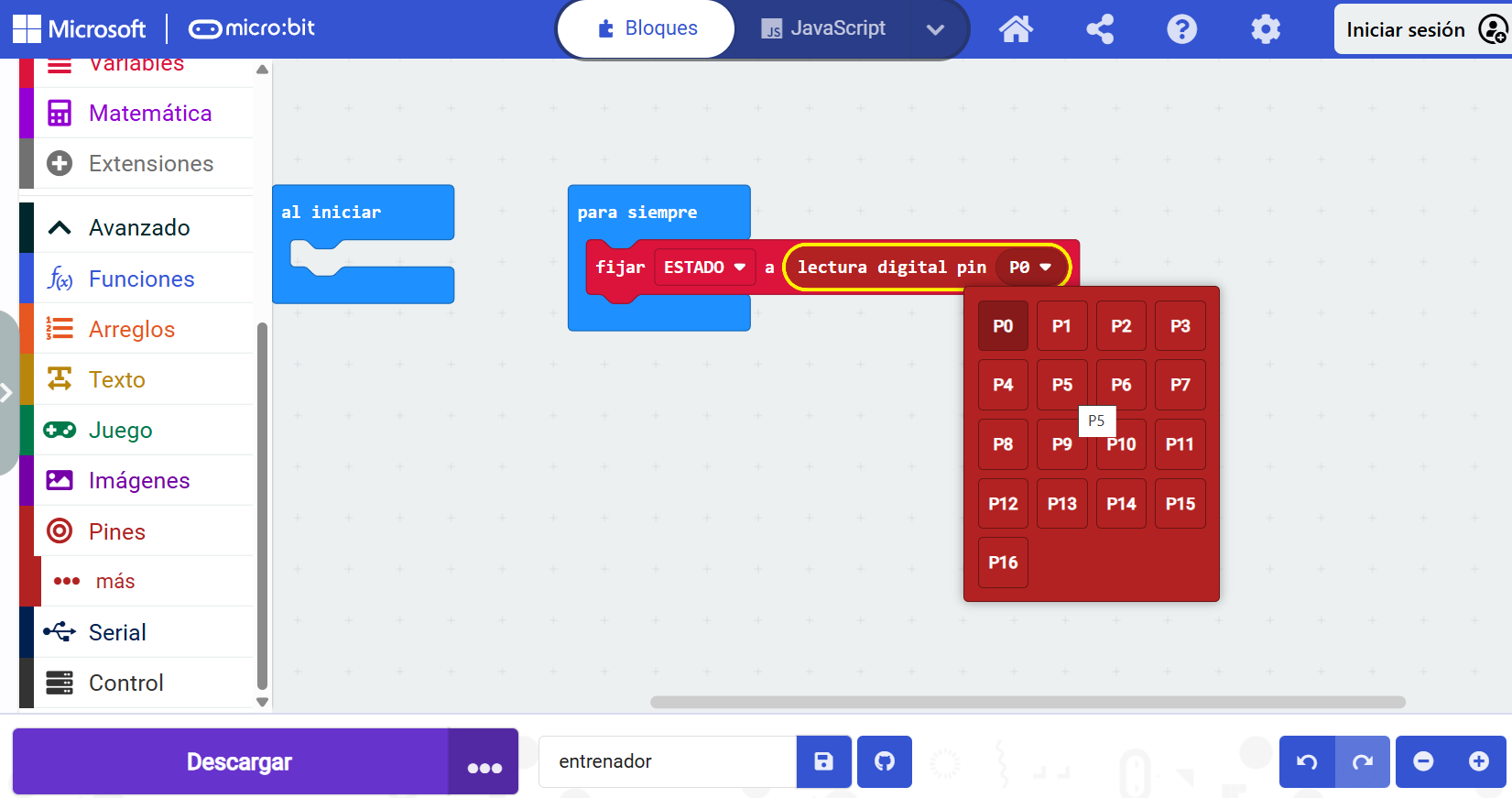
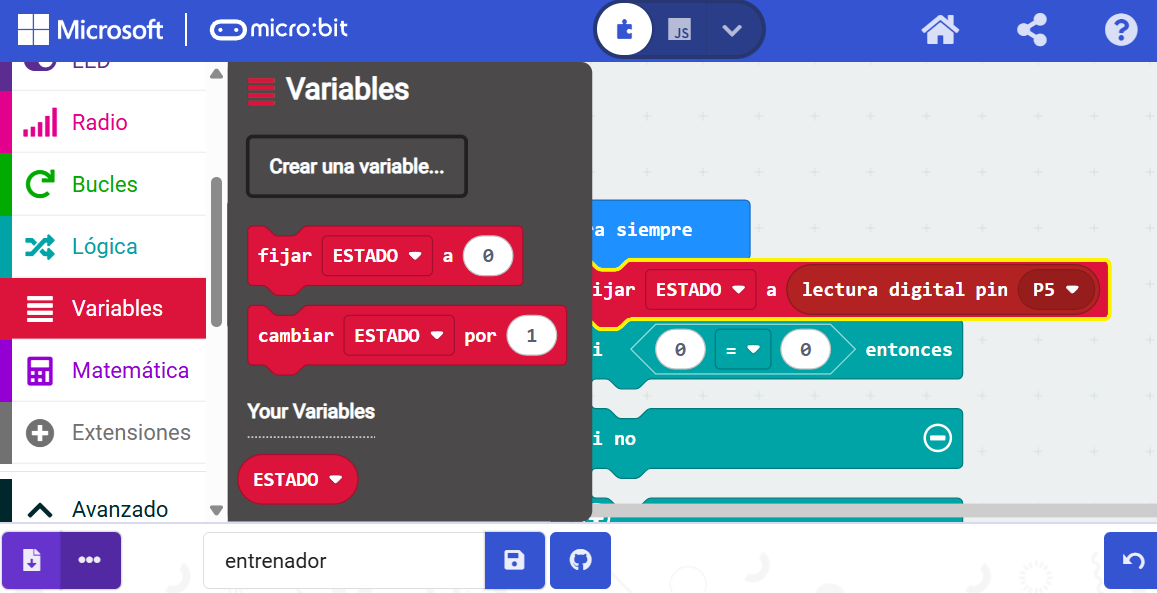
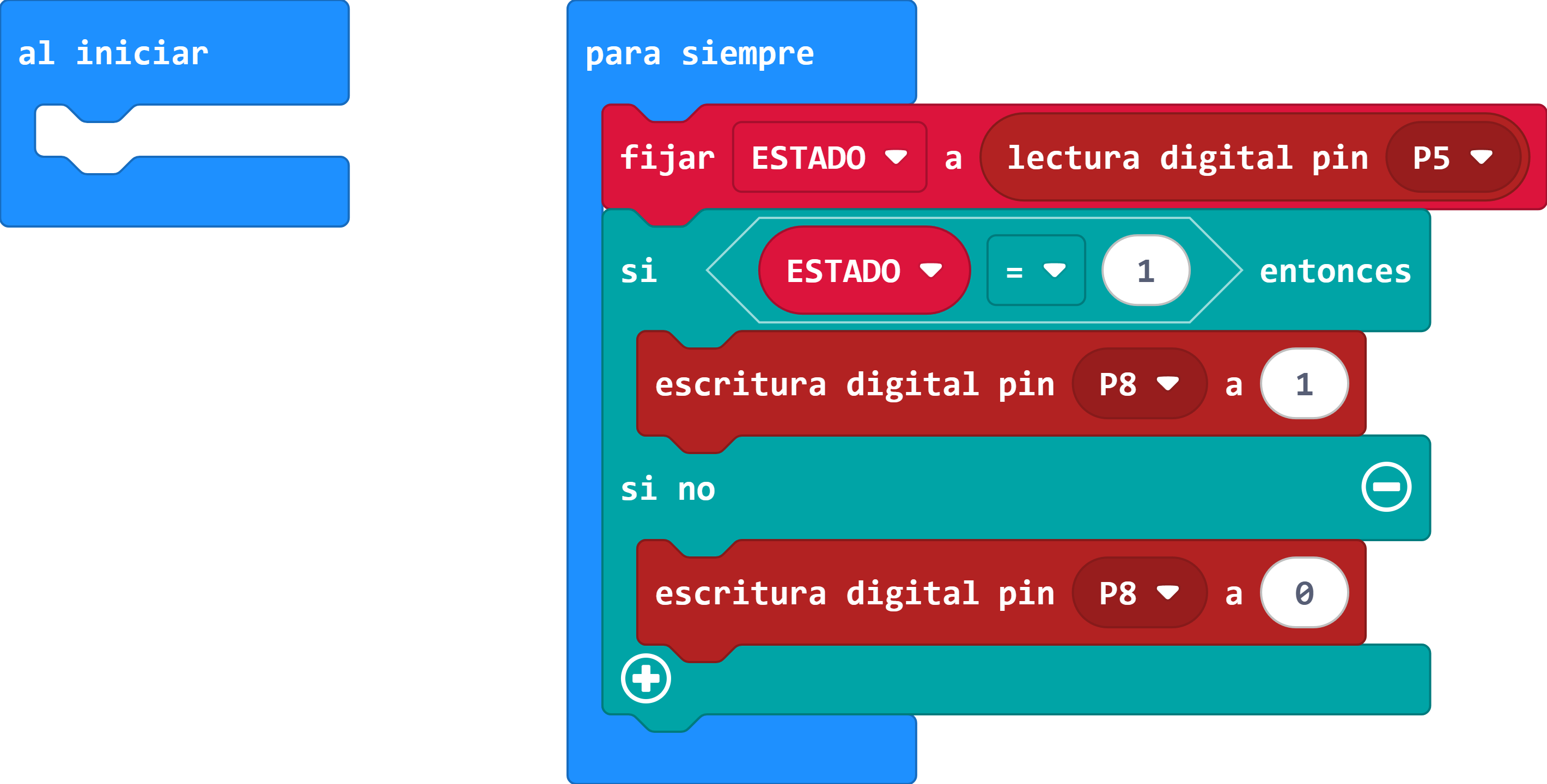
Crea una variable para almacenar el estado del sensor y almacena en ella la lectura del pin digital P8, encontrarás el bloque en la sección Pines.
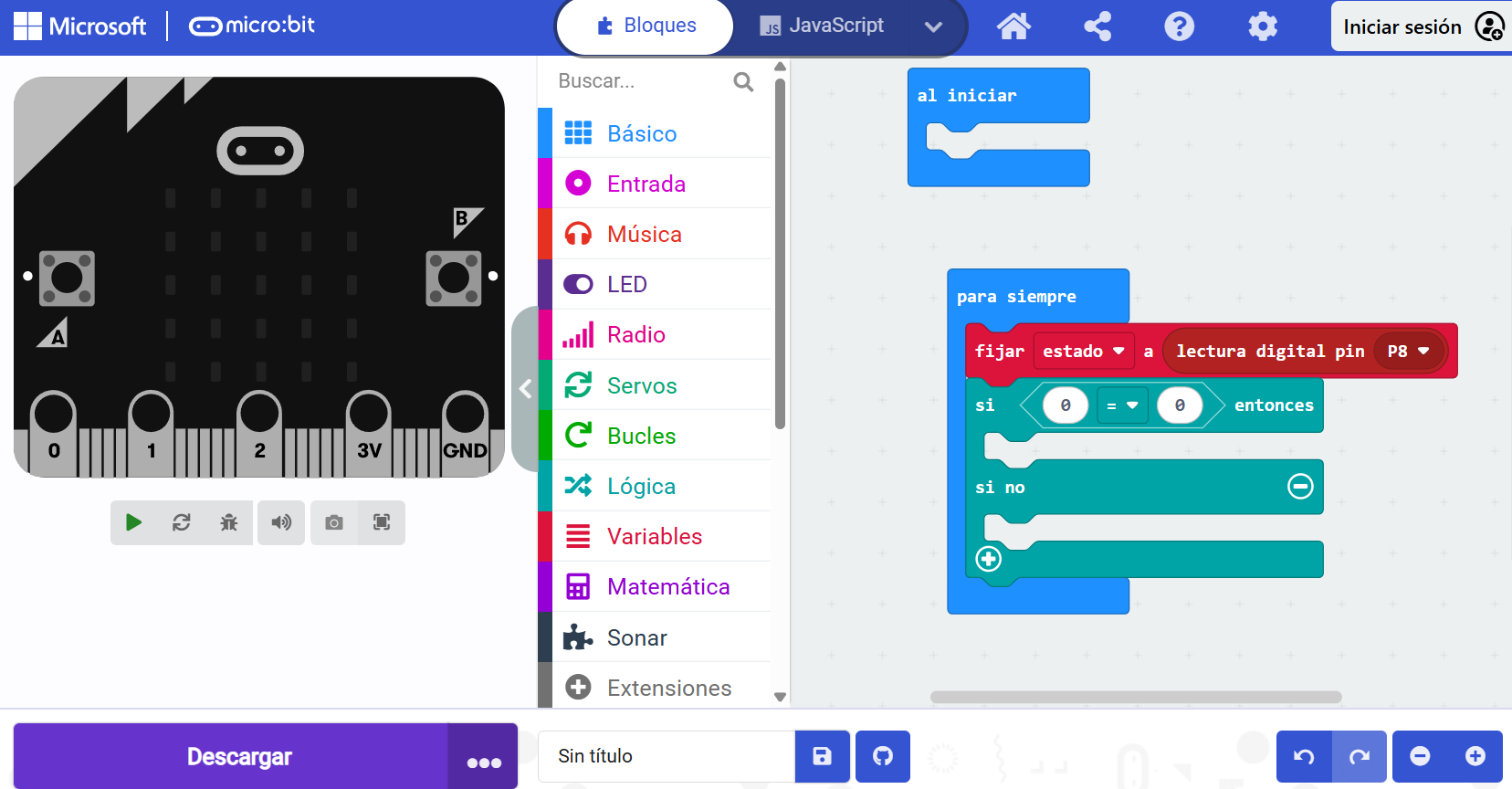
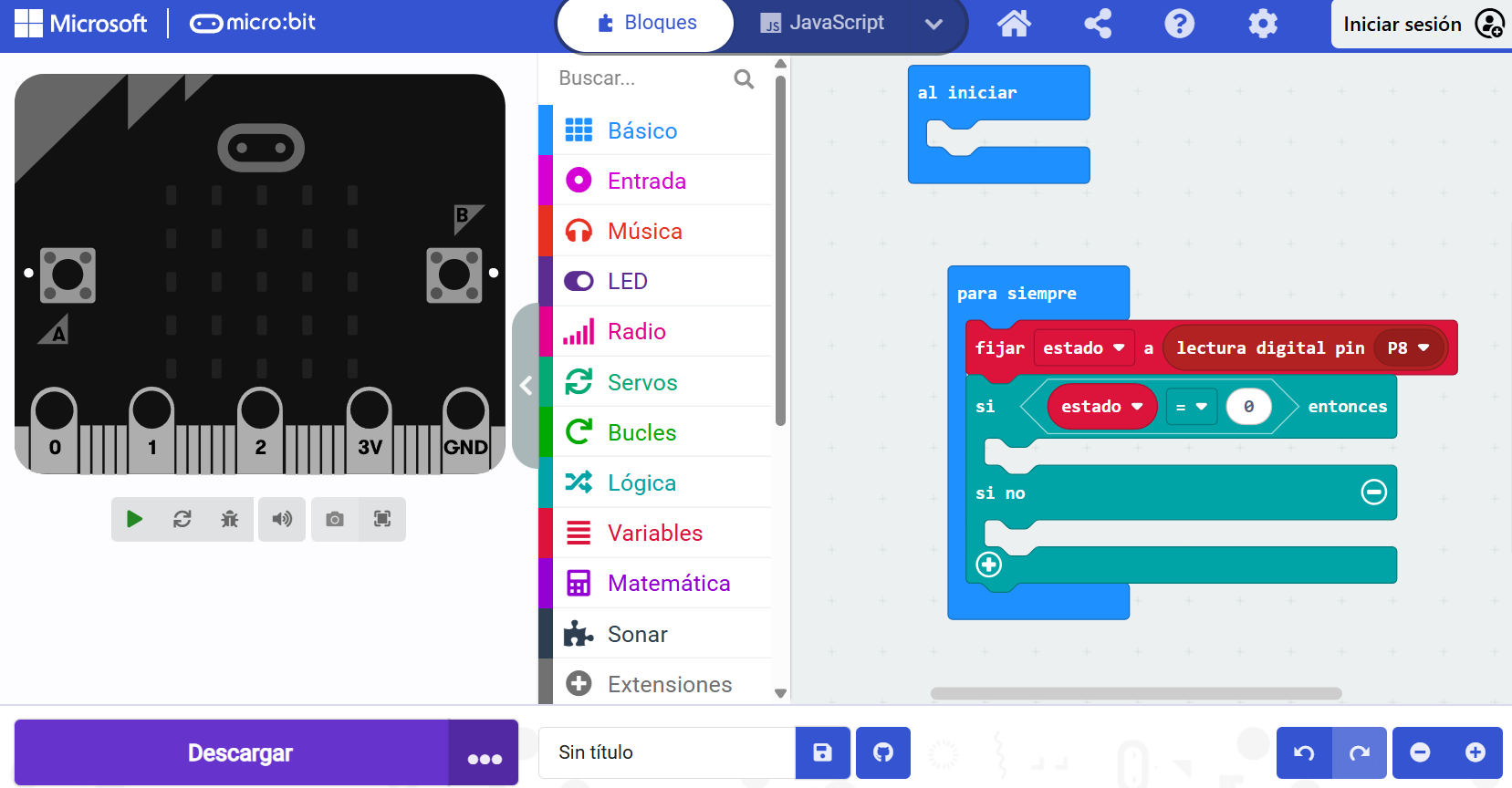
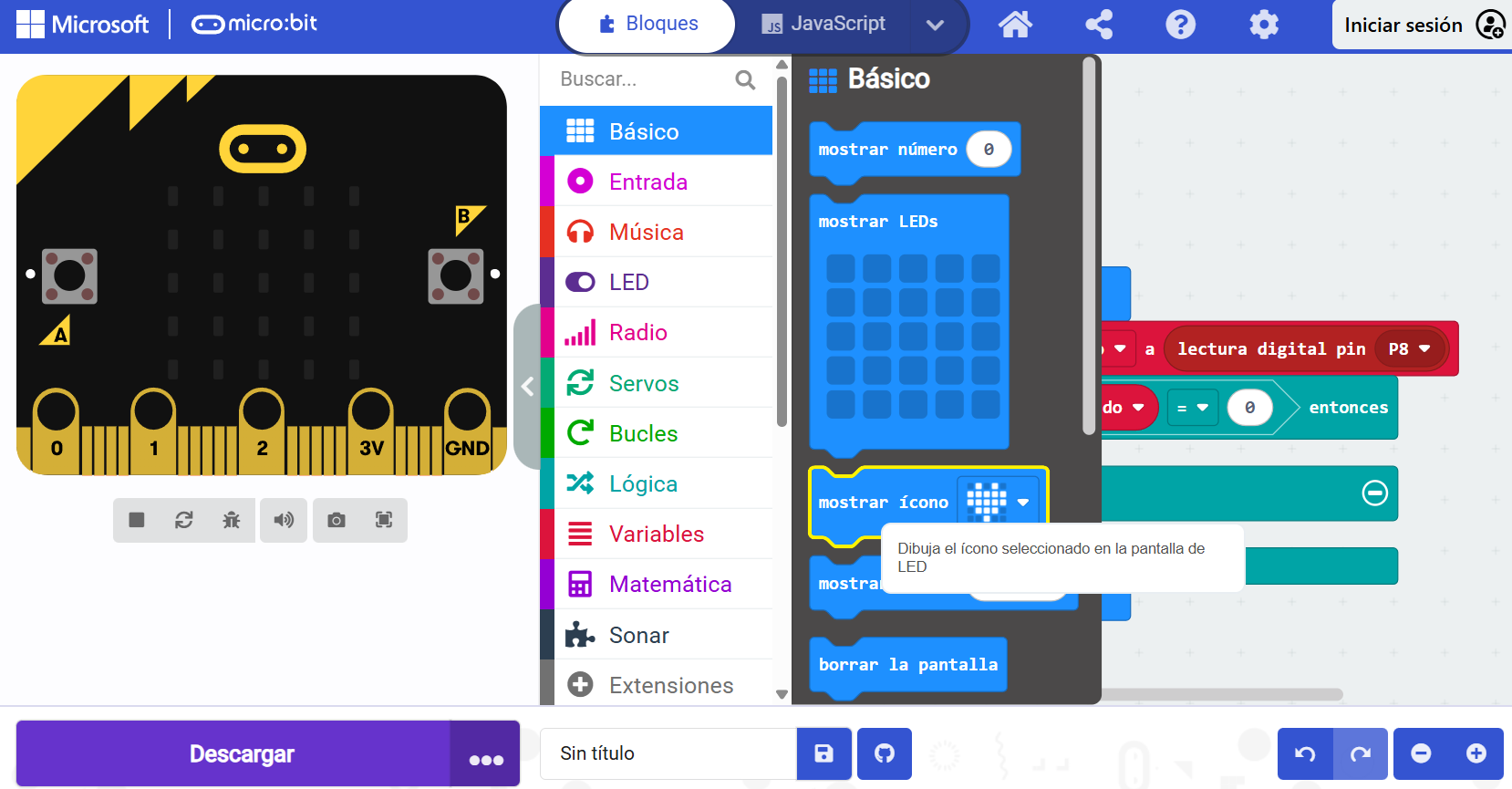
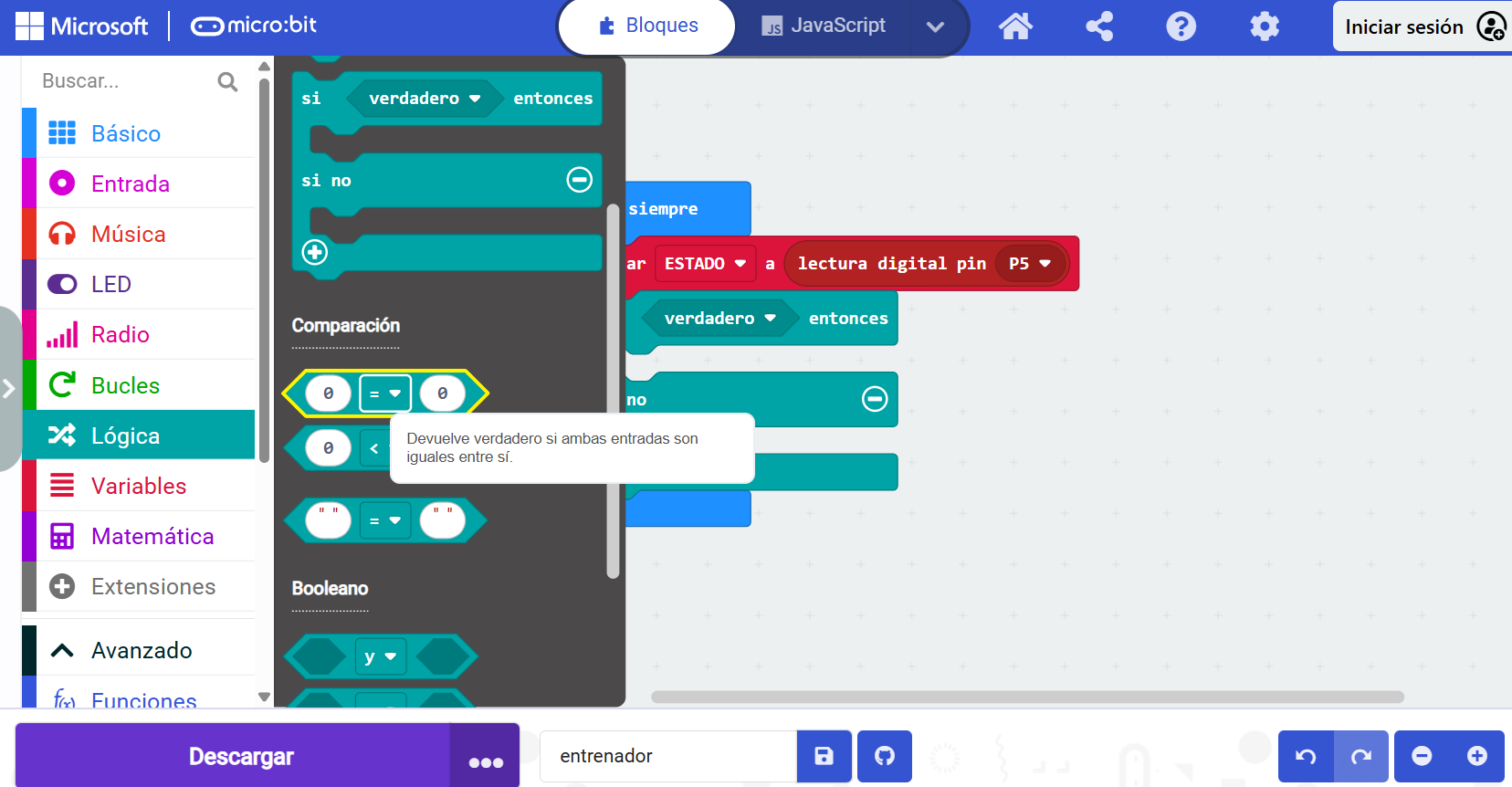
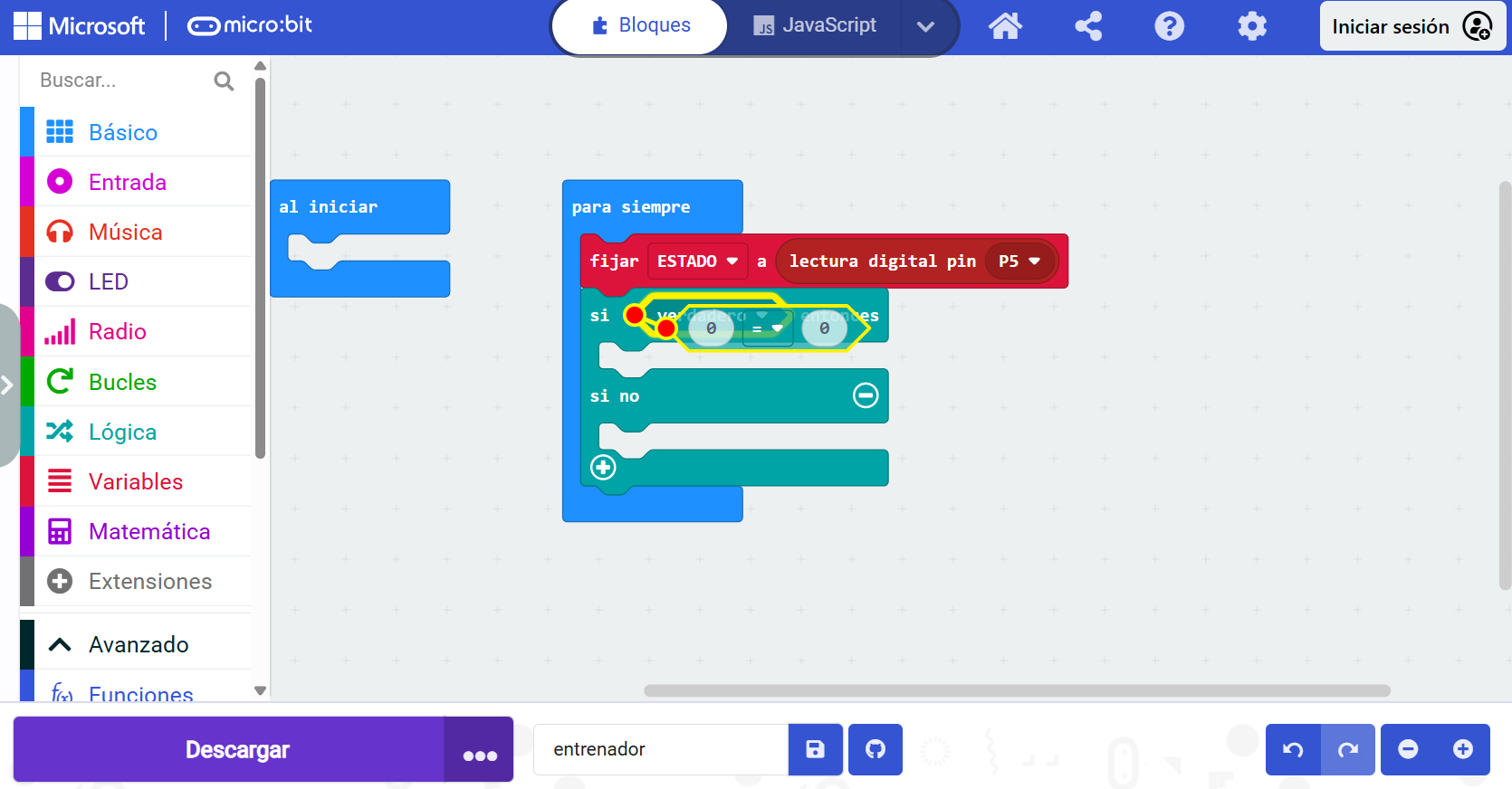
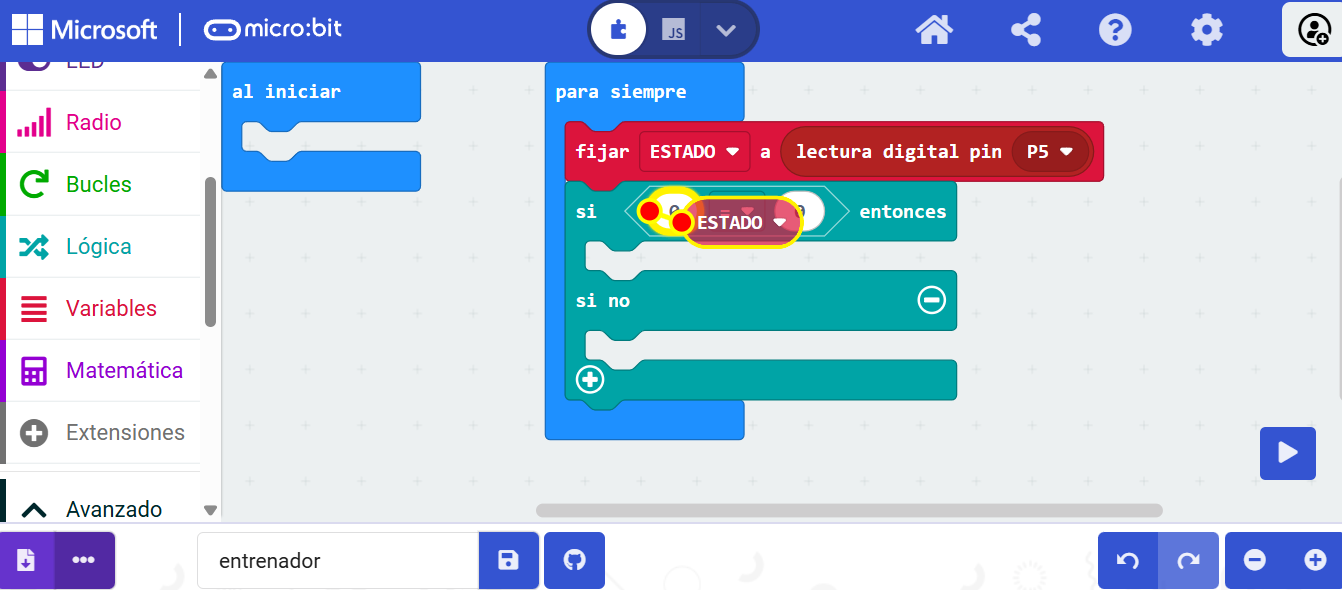
En la condición valoramos el estado del sensor. Si el estado es un valor 0, la placa nuestra una cara contenta, si no es cero muestra una cara triste. Para crear la condición utilizamos el bloque igualdad que localizarás en lógica. El bloque para visualizar iconos lo encontrarás en la sección básico.
Pulsa en descargar y podrás probar el programa en tu placa.
Es un módulo interruptor basado en la detección táctil. Normalmente el módulo emite una señal baja. Al tocar el sensor con los dedos, el módulo emitirá una señal alta. Siempre que la posición táctil sea correcta, se puede convertir en una llave escondida en la pared, escritorio y otros lugares.
Al presionar un pulsador el zumbador emite un sonido y la matriz de leds muestra una cara sonriente. Cuando dejas de pulsar, el zumbador deja de sonar y la cara cambia a triste.
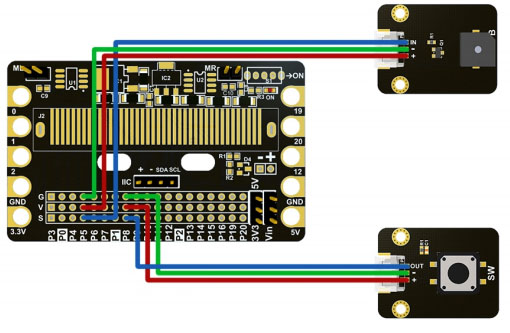
Circuito:
Conecta el pulsador en el pin P8 y el zumbador en el pin P5 como muestra la figura.
PRECAUCIÓN: Ten cuidado cuando desconectes los cables de los módulos y no tires de los cables. Sujétalos siempre del conector blanco.
Programación:
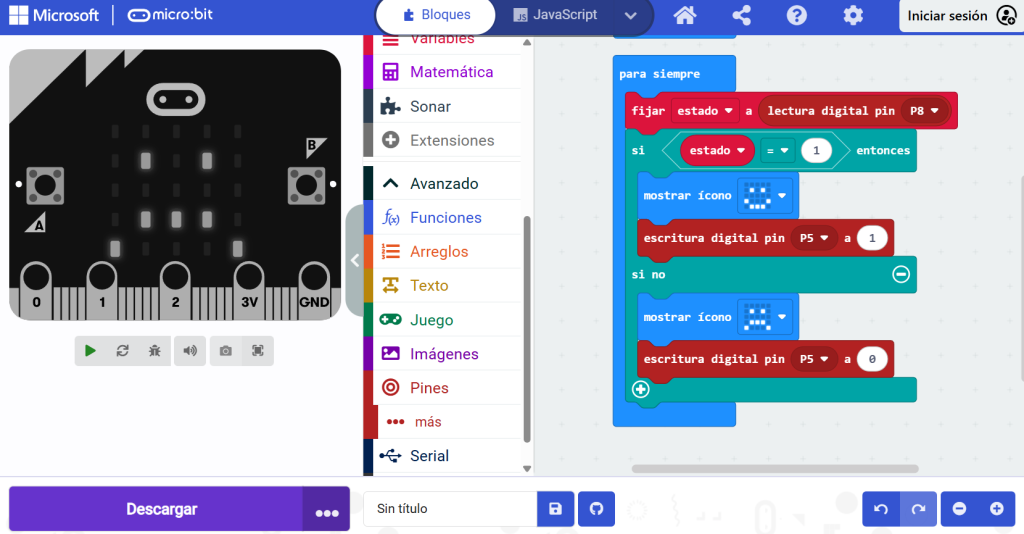
Creamos una variable estado donde registraremos si el pulsador se ha pulsado o no. Dentro del bloque «para siempre» arrastramos el bloque «fijar estado» (sección variables).
El valor que guardaremos en la variable estado es la lectura del pin digital P8 (que nos dará 0 si el pulsador no se presionó y 1 si el pulsador se presionó). Encontrarás el bloque «lectura digital» en la sección pines.
A continuación utilizamos un bloque condicional. En él evaluamos el valor de la variable estado. Si ésta tiene valor 1, el pulsador se ha presionado, si no, el pulsador no se ha presionado. Encontrarás el bloque condicional y el comparador en la sección «lógica».
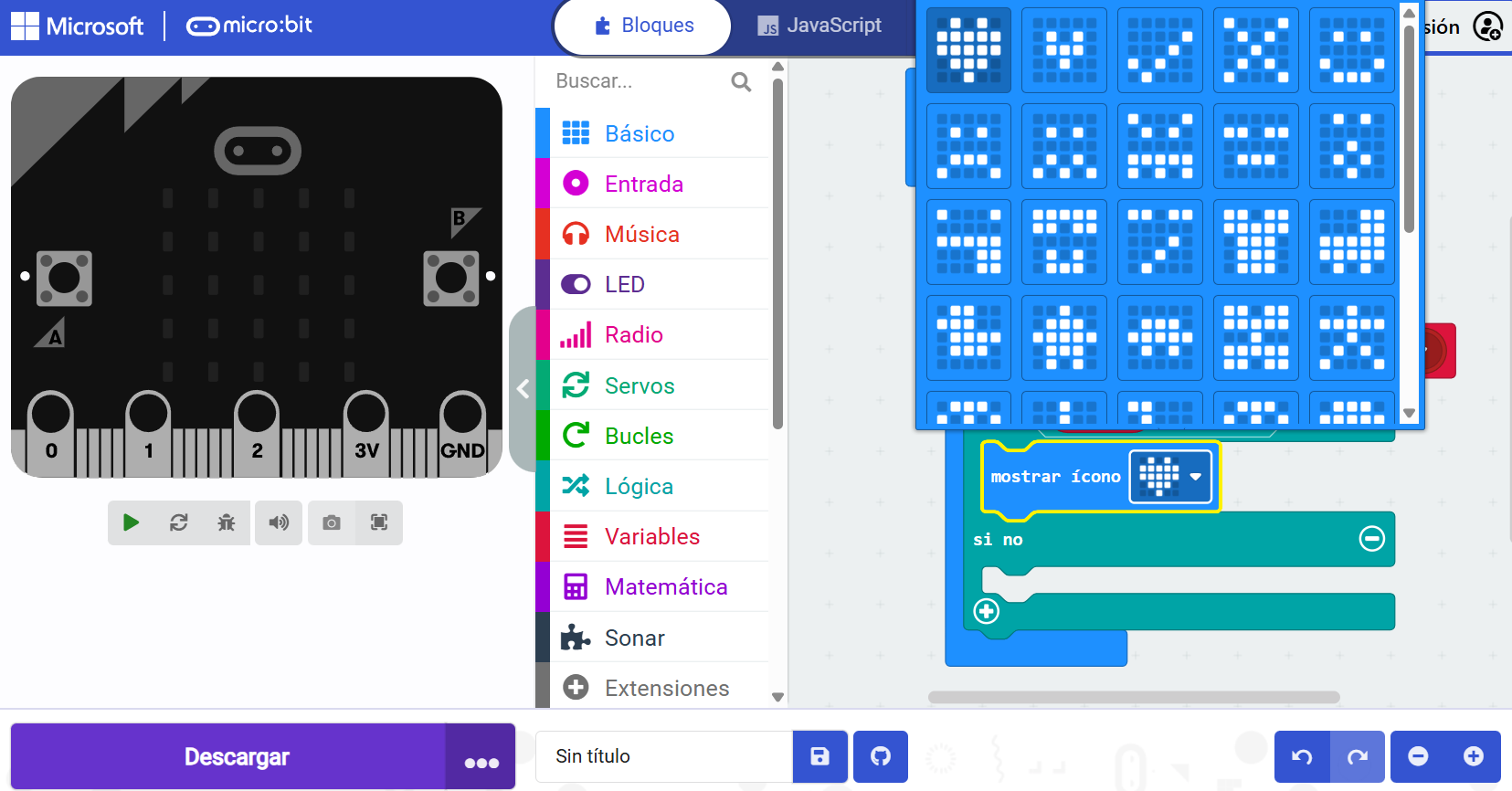
Si la variable estado vale 1, dibujamos una cara sonriente en la matriz de leds utilizando el bloque «mostrar icono» que encontrarás en la sección básico. Si pulsas sobre el icono podrás verás todos los iconos disponibles. Si estado no vale 1, mostramos una carita triste.
Para que el zumbador suene, utilizamos el bloque «escritura digital» (en la sección pines). Lo configuramos con el pin P5. Si el estado es 1, la «escritura digital P5» será 1 para que el zumbador suene. En caso contrario, la «escritura digital» será 0.
Pulsa en el botón morado «descargar» y comprueba que el programa funciona correctamente.
El zumbador es un dispositivo de señal de audio. Funciona como voltaje de CC y se usa ampliamente en ordenadores, impresoras, fotocopiadoras, alarmas, juguetes electrónicos, equipos electrónicos automotrices, teléfonos, temporizadores y otros equipos electrónicos. Según su modo de conducción, el zumbador se puede dividir en zumbador activo y zumbador pasivo.
La diferencia entre zumbador activo y pasivo es la frecuencia de la vibración.
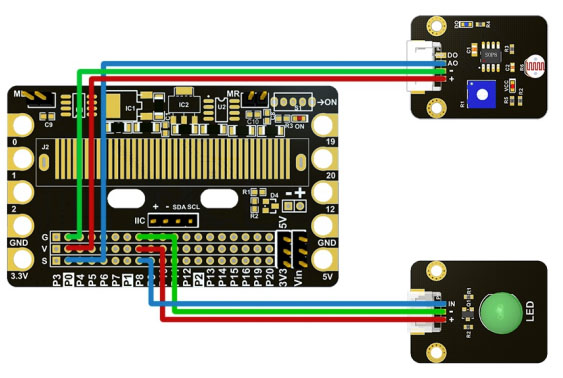
Cuando la LDR detecte un bajo nivel de luz en el ambiente, el LED se encenderá.
Circuito:
Conecta el LED al pin P8 y la LDR al pin P0 como se muestra en el circuito.
PRECAUCIÓN: Ten cuidado cuando desconectes los cables de los módulos y no tires de los cables. Sujétalos siempre del conector blanco.
Programa:
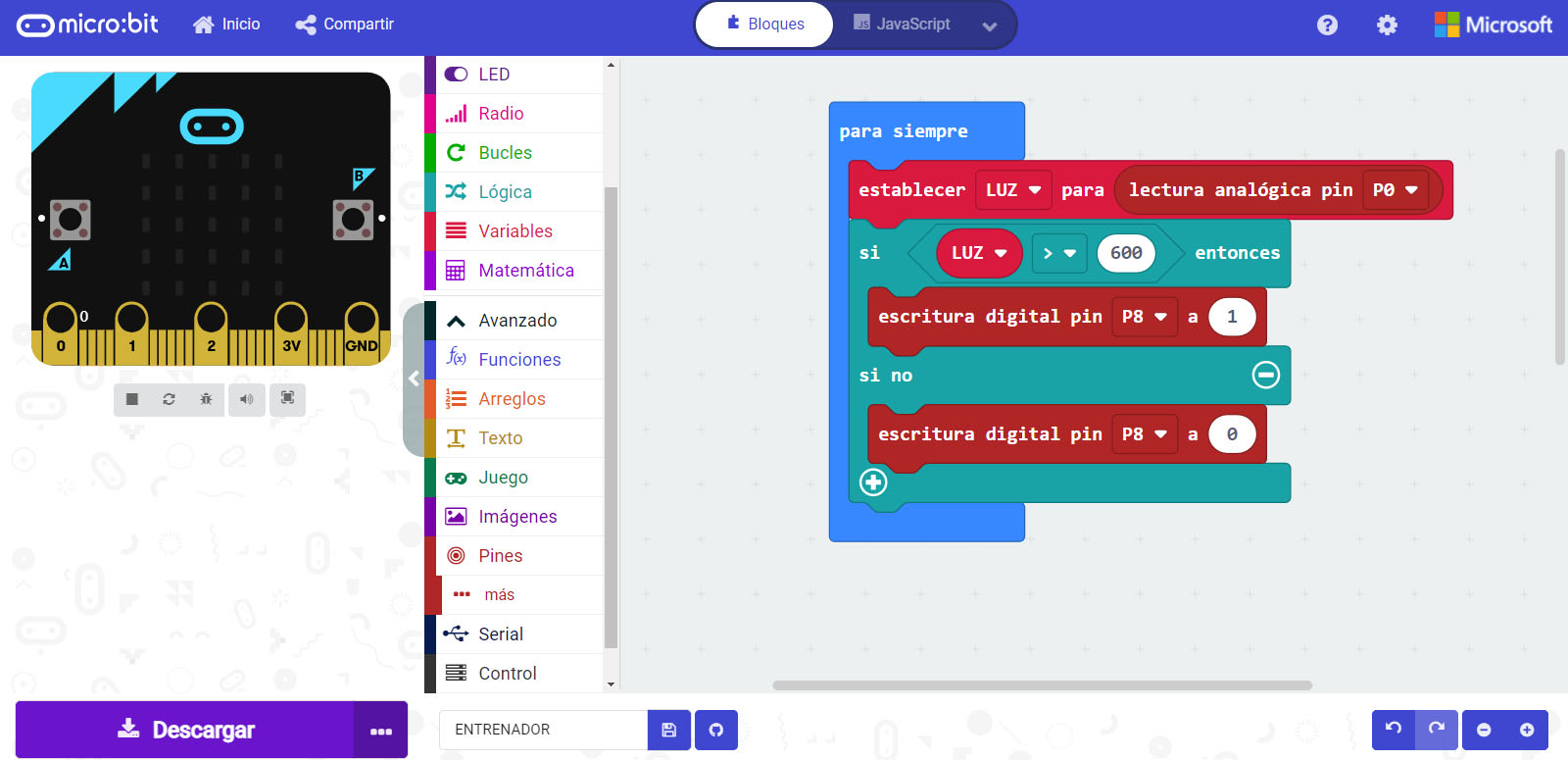
Realizamos el programa dentro del bloque «para siempre». Consiste en realizar una lectura de la luz detectada por la LDR. A continuación utilizando un bloque condicional, comprobaremos si la luz es baja, en cuyo caso encenderemos el led.
Empezamos creando una variable que llamaremos «luz». Después, utilizando el bloque «establecer luz» (sección variables), guardaremos en la variable la lectura del la LDR. Busca el bloque «lectura analógica» dentro de la sección «Pines» y arrástrala dentro del bloque «establecer luz». Asegúrate de utilizar el pin P0 para la LDR.
Una vez almacenado el dato en la variable luz, procedemos a evaluar el dato.
Utilizamos un bloque condicional «si…entonces…sino…» que encontrarás dentro de la sección Lógica.
Busca dentro de la sección «Lógica» el bloque de comparación «menor que», y arrástralo dentro de la condición.
El led debe encenderse cuando el valor de la LDR esté por encima de 600. Pulsa sobre el símbolo < y selecciona >. El primer parámetro de la condición será la variable luz y el segundo será el número 600.
Si «luz» es mayor que 600, encendemos el led con el bloque «escritura digital» en valor 1 y si no lo apagamos con el bloque «escritura digital» en 0. Recuerda que el led está conectado en el PIN 8.
Pulsa en el botón morado «descargar» y el programa quedará guardado en tu placa micro:bit. Para probarlo sólo tienes que tapar la LDR y observarás que el led se enciende. Procura utilizar un objeto opaco que no deje pasar la luz para tapar la LDR.
Una LDR es un tipo de resistencia variable controlada por la luz. Las fotorresistencias tienen fotoconductividad y se pueden usar en fotodetectores. Las fotorresistencias están hechas de semiconductores de alta resistencia. En la oscuridad, la resistencia de la fotorresistencia puede ser tan alta como varios megahomios, mientras que con suficiente luz, la resistencia de la fotorresistencia puede ser tan baja como varios cientos de ohmios. Si la luz incidente de la fotorresistencia excede una cierta frecuencia, los fotones son absorvidos por el semiconductor a los electrones ligados con suficiente energía para saltar a la banda de conducción. Los electrones libres resultantes conducen la electricidad, lo que reduce la resistencia.
Voltaje de funcionamiento –
Tipo de salida –
Tamaño del módulo –
3,3 – 5 V
digitales y analógicas. En este módulo, cuanto más fuerte es la luz incidente, menor es el valor de salida.
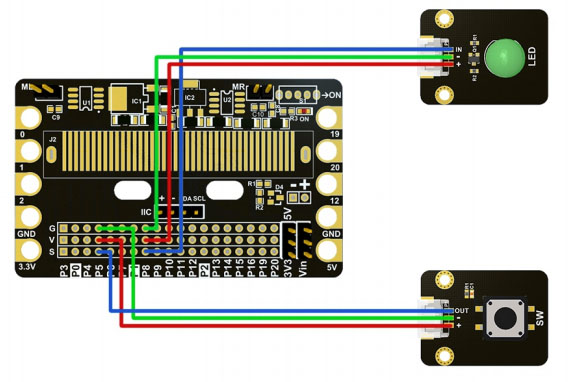
Encender un LED mientras el pulsador esté presionado. Al dejar de presionar el pulsador, el LED se apagará.
Circuito:
Conectamos el LED al pin 8 de la placa de conexiones, y el pulsador al pin 5 siguiendo el esquema.
PRECAUCIÓN: Ten cuidado cuando desconectes los cables de los módulos y no tires de los cables. Sujétalos siempre del conector blanco.
Programación:
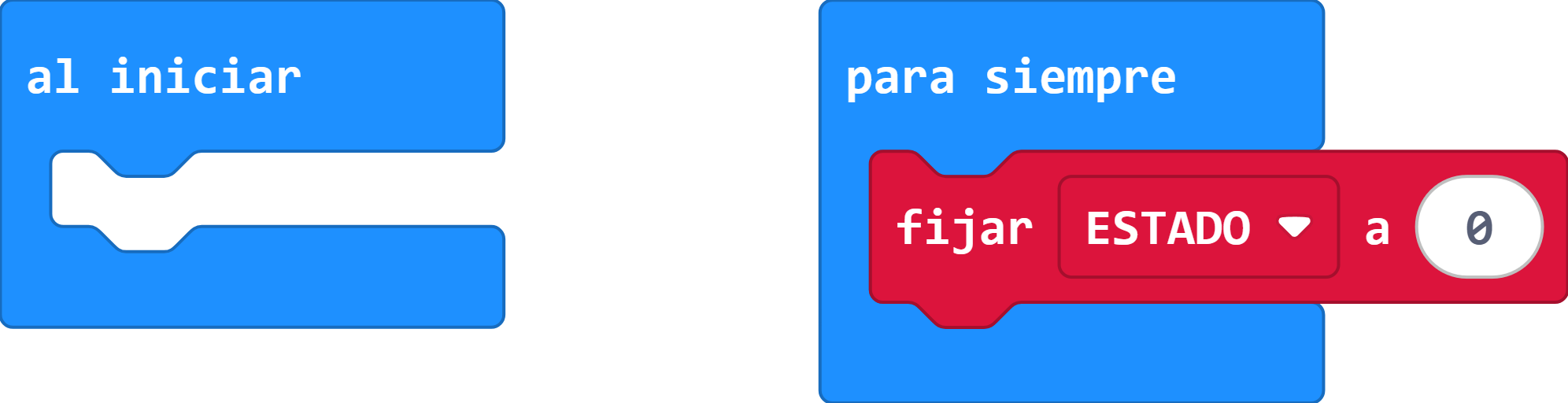
Creamos una variable donde guardaremos el estado del pulsador: 0 si no se ha presionado, 1 si se ha presionado. Para crear una variable, pulsa en la opción variables y en crear nueva variable. Asígnale un nombre descriptivo, por ejemplo estado.
Para saber el estado del pulsador, realizamos una lectura del pin digital 5 y almacenamos el resultado en la variable estado.
Entra en la sección variables y arrastra el bloque «establecer estado» dentro del bloque «para siempre».
Cambia el 0 por la lectura del pin digital 5. Entra en la sección «Pines», busca el bloque «lectura pin digital», arrástralo dentro del bloque «Establecer estado» y cambia P0 por P5.
Una vez leído el estado del pulsador, procedemos a actuar en función del estado. Necesitamos un bucle condicional que evalúe el estado del pulsador.
Si el estado es 1, el pulsador está siendo presionado y debemos encender el LED
Si no es 1, el pulsador no se ha presionado y debemos apagar el LED.
Busca el bloque «si… entonces… sino…» dentro de la sección lógica y arrástralo dentro del bloque «para siempre».
Para comprobar el valor del estado, necesitamos un operador de comparación de igualdad que encontrarás dentro de la sección lógica. Arrástralo dentro del bloque condicional, sobre la palabra «verdadero».
A un lado de la comparación arrastramos la variable «estado» y al otro lado ponemos el número 1.
Si la condición se cumple, encenderemos el led utilizando el bloque «escritura digital» con valor 1. Si no se cumple, apagaremos el led utilizando el bloque «escritura digital» con valor 0. El bloque lo encontrarás dentro de la sección Pines. Recuerda cambiar el pin P0 por P8.
Pulsando en el botón «descargar» cargarás el programa en la placa. Una vez terminada la descarga, pulsa el pulsador y comprueba si el LED se enciende.
Mostrar en el LED RGB la secuencia de color rojo, verde, azul y blanco
Circuito:
Realizamos las siguientes conexiones del LED RGB al módulo de conexiones:
R: Se conecta al PIN 0 (Rojo)
G: Se conecta al PIN 1 (Verde)
B: Se conecta al PIN 2 (Azul)
-: Se conecta al pin GND
PRECAUCIÓN: Ten cuidado cuando desconectes los cables de los módulos y no tires de los cables. Sujétalos siempre del conector blanco.
Programación:
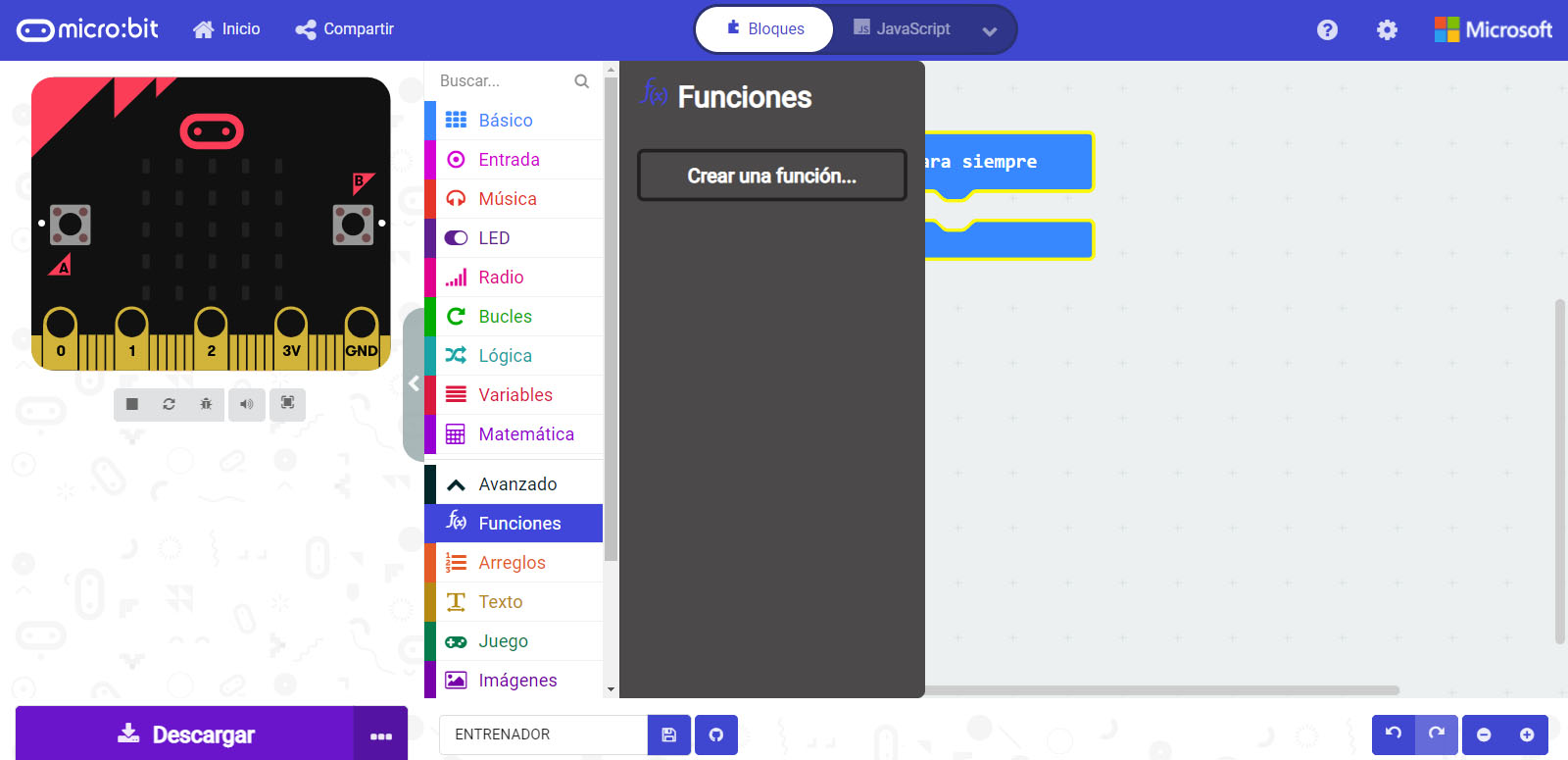
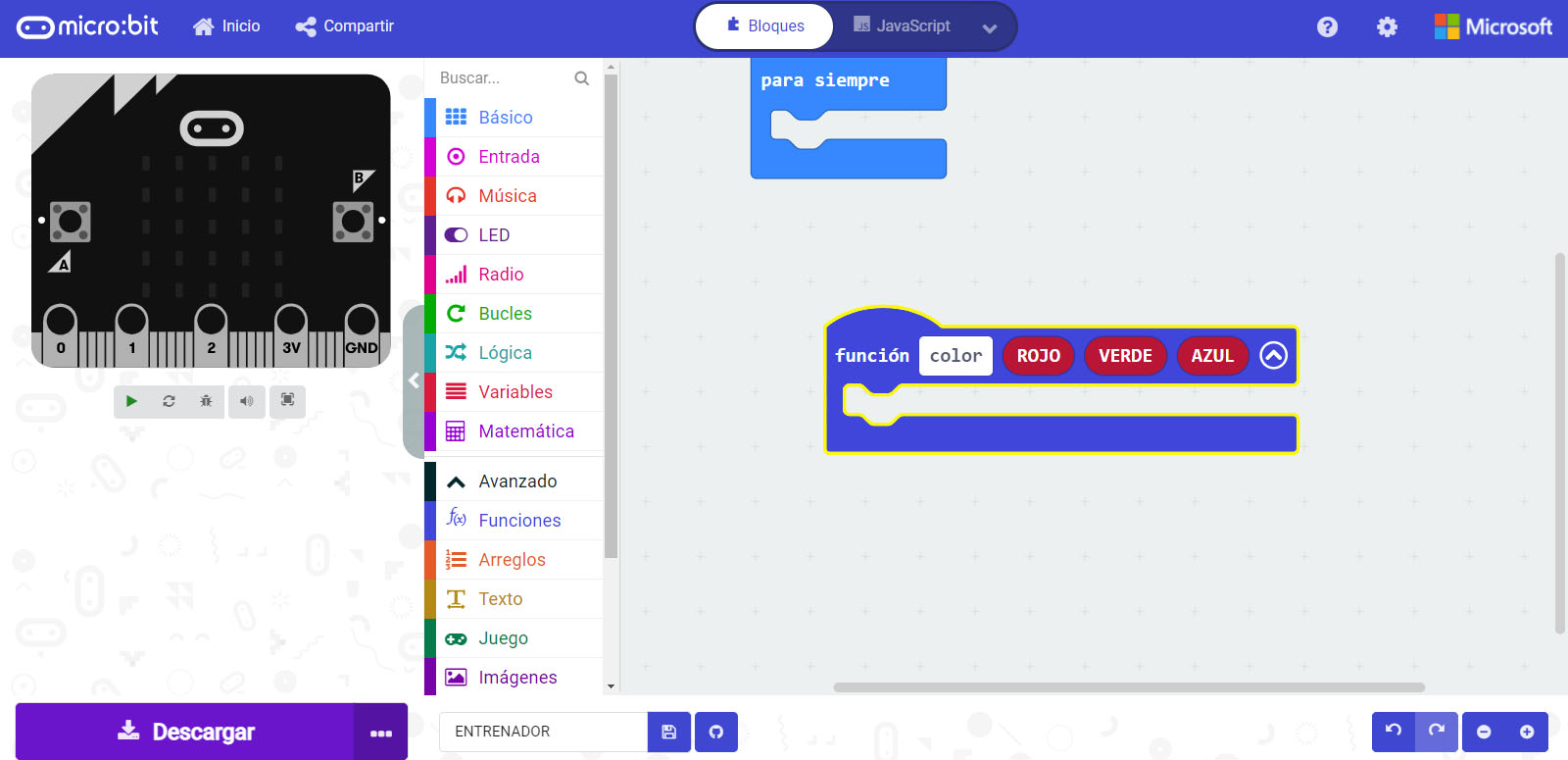
Creamos una función que será la encargada de encender el led. Esta función necesita recibir 3 datos con la intensidad de luz de cada uno de los 3 colores base del LED RGB. Para crear la función pulsa en Avanzado y después en funciones.
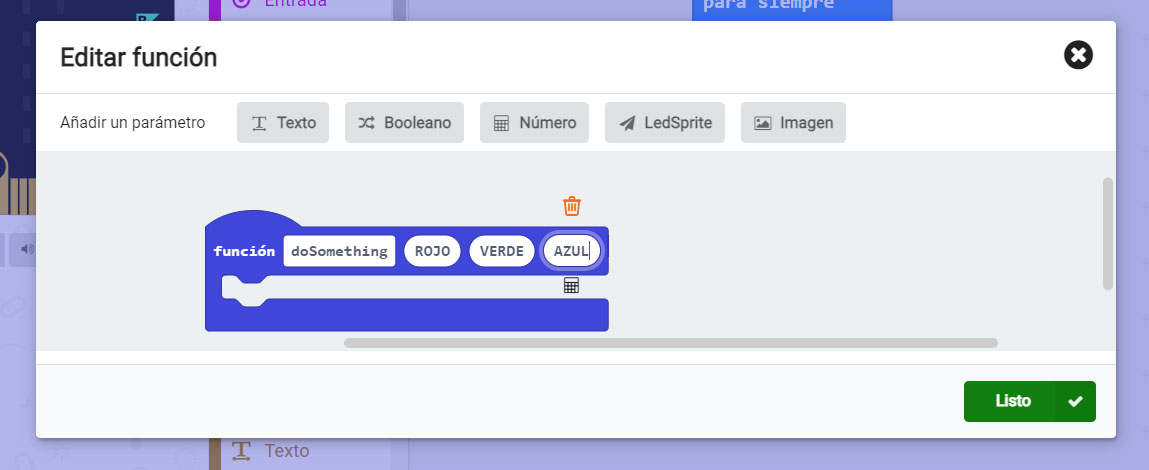
En la siguiente ventana, pulsa 3 veces en el botón número para añadir 3 parámetros a la función (1 por cada color base del LED RGB). Asígnales un nombre descriptivo haciendo clic sobre los parámetros y pulsa en el botón verde «listo».
Una vez creado el bloque de función, cambia su nombre por uno más descriptivo. Pulsa en el nombre, borra el contenido y escribe por ejemplo «color».
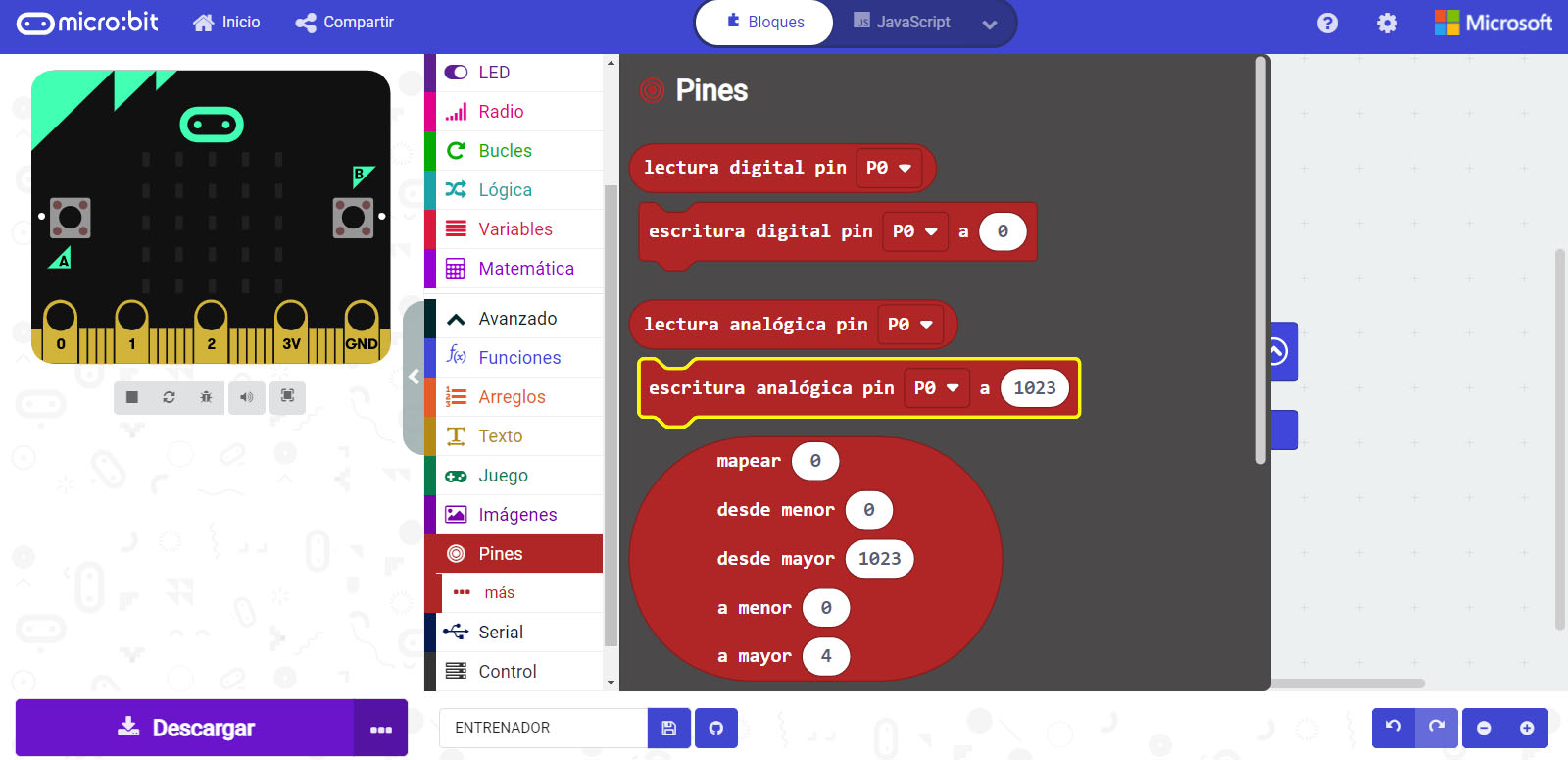
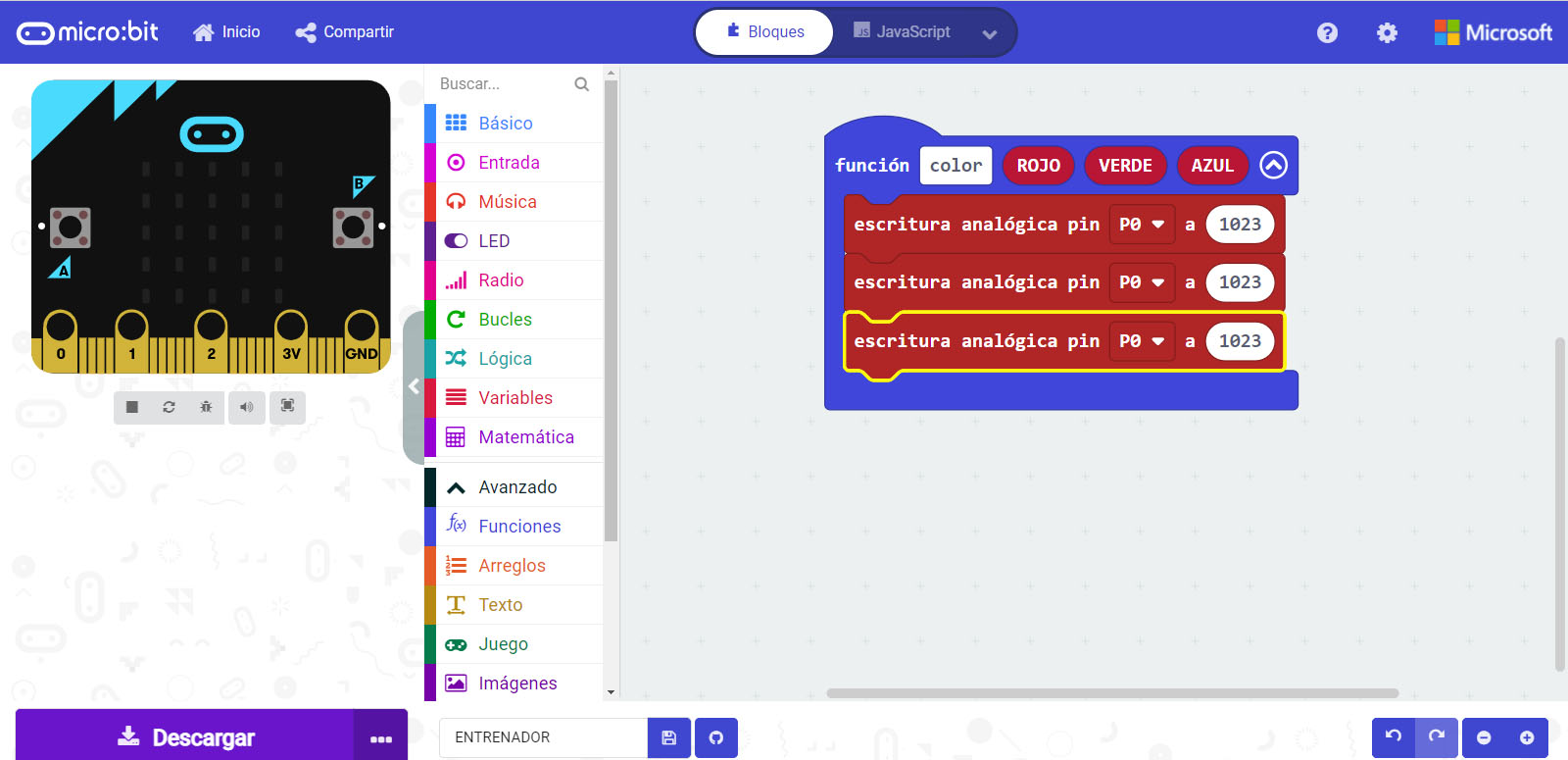
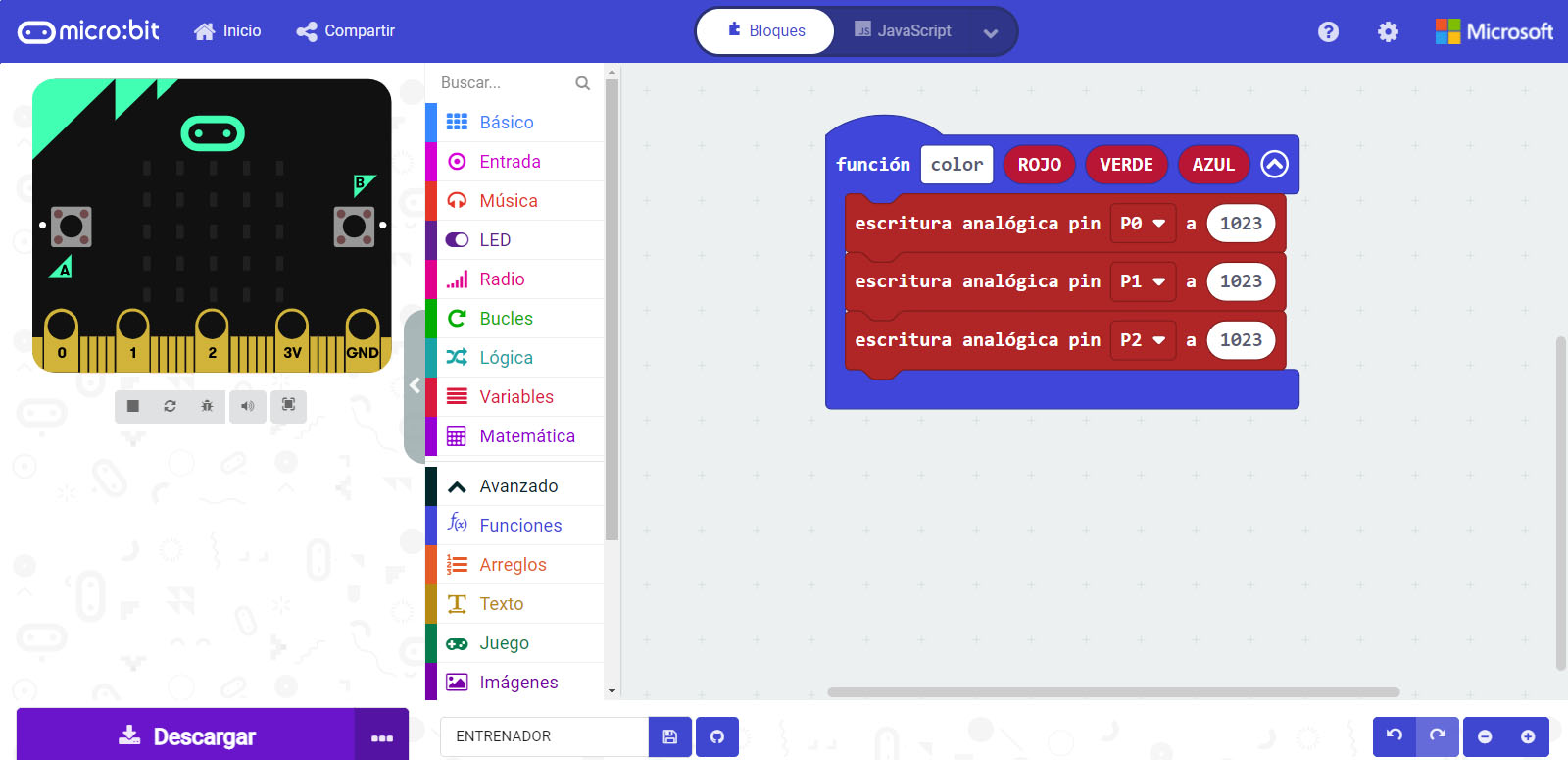
El objetivo de la función color es indicarle a cada uno de los LEDs que forman el LED RGB la intensidad de su luz. Activará los pines P0, P1 y P2 indicando como valor el contenido de los parámetros rojo, verde y amarillo. Necesitarás 3 bloques «escritura analógica». Recuerda que este bloque lo encontrarás dentro de la sección «pines».
Cambia el número del pin haciendo clc sobre ellos. Debes tener en cada bloque un Pin diferente: P0, P1 y P2.
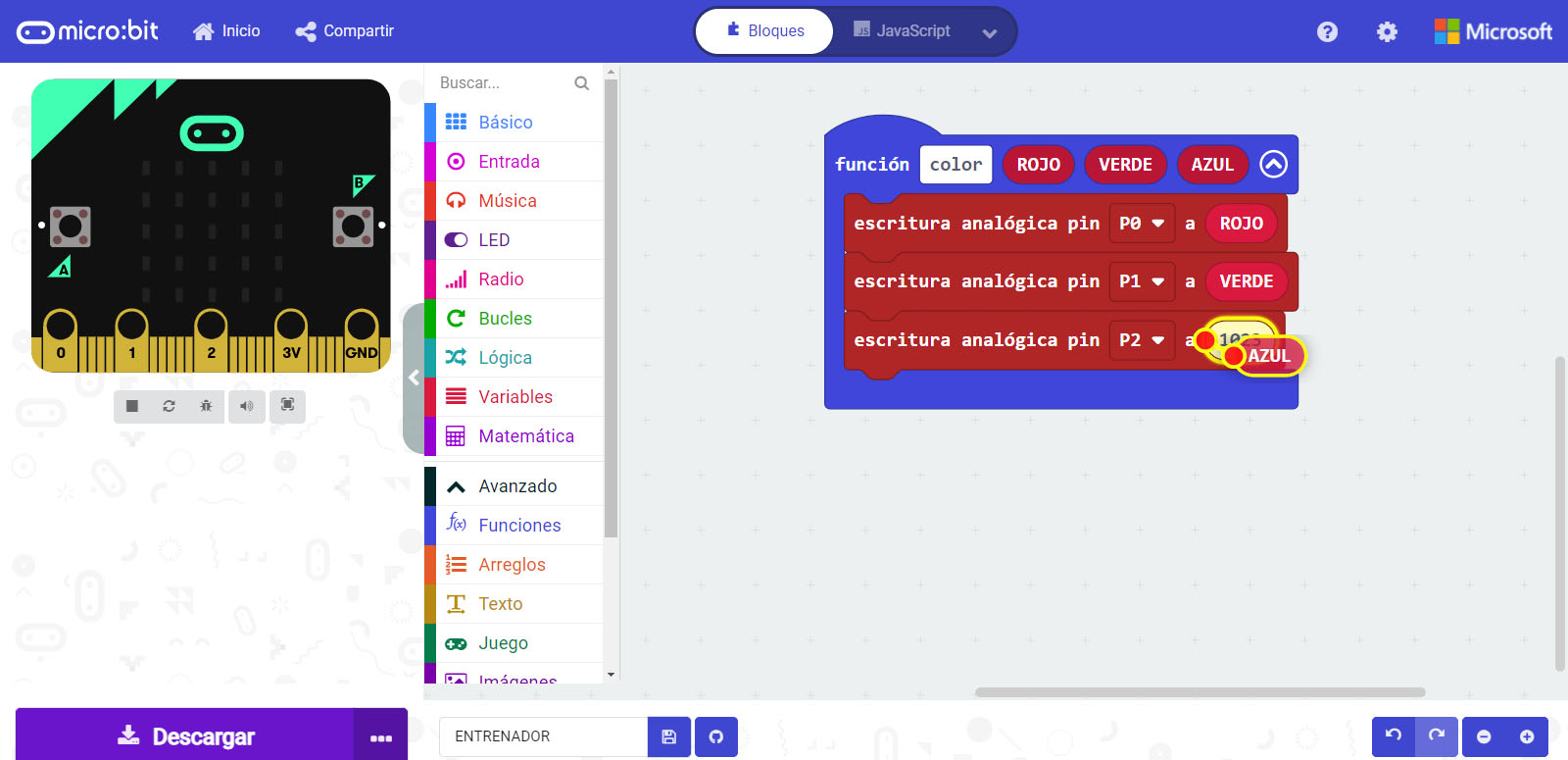
Arrastra los parámetros de la función a los valores que queremos a cada pin.
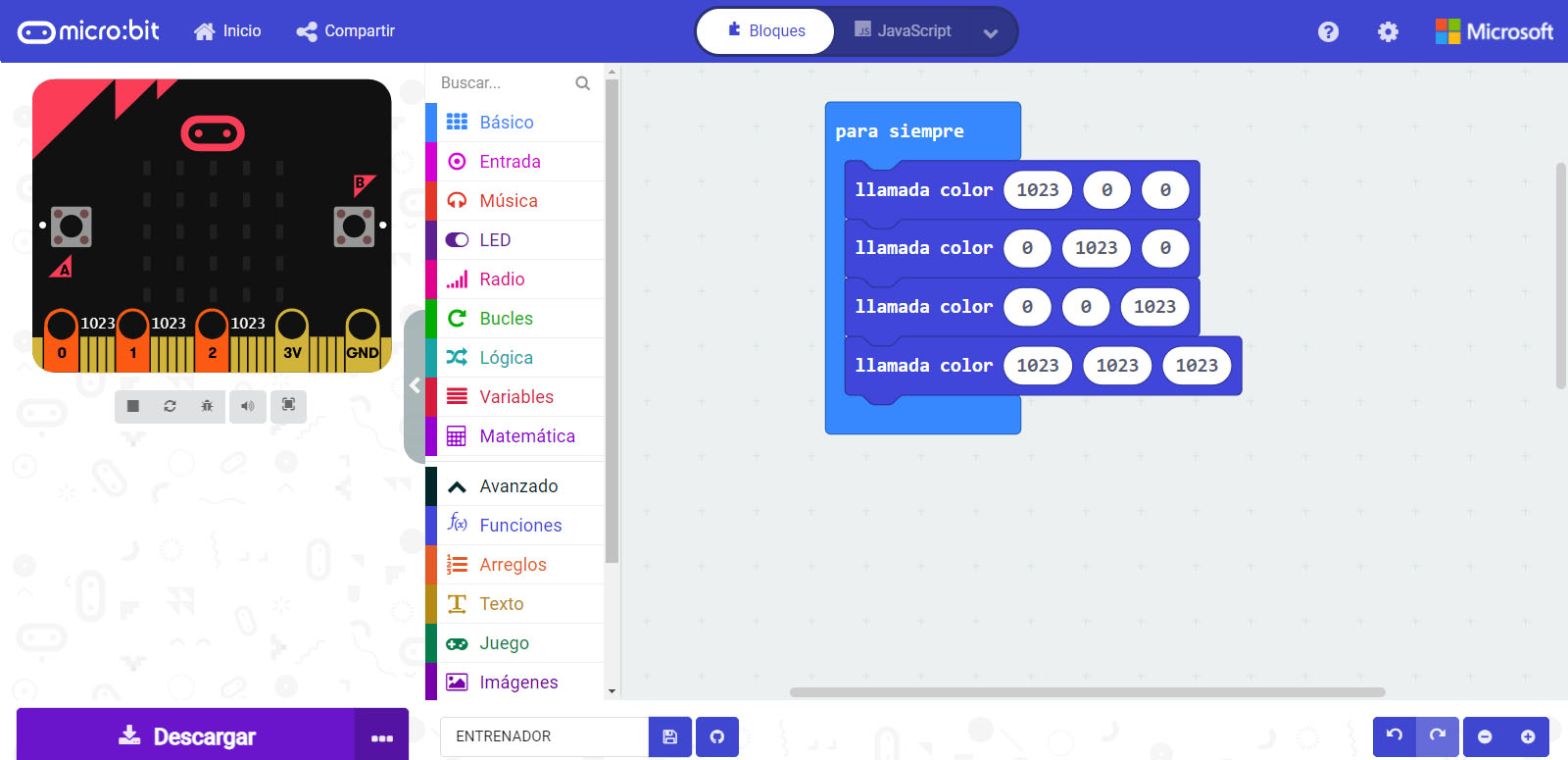
Ya tenemos definida la función. Ahora vamos a utilizarla para encender el led. El objetivo del programa es mostrar la secuencia rojo, verde, azúl y blanco.
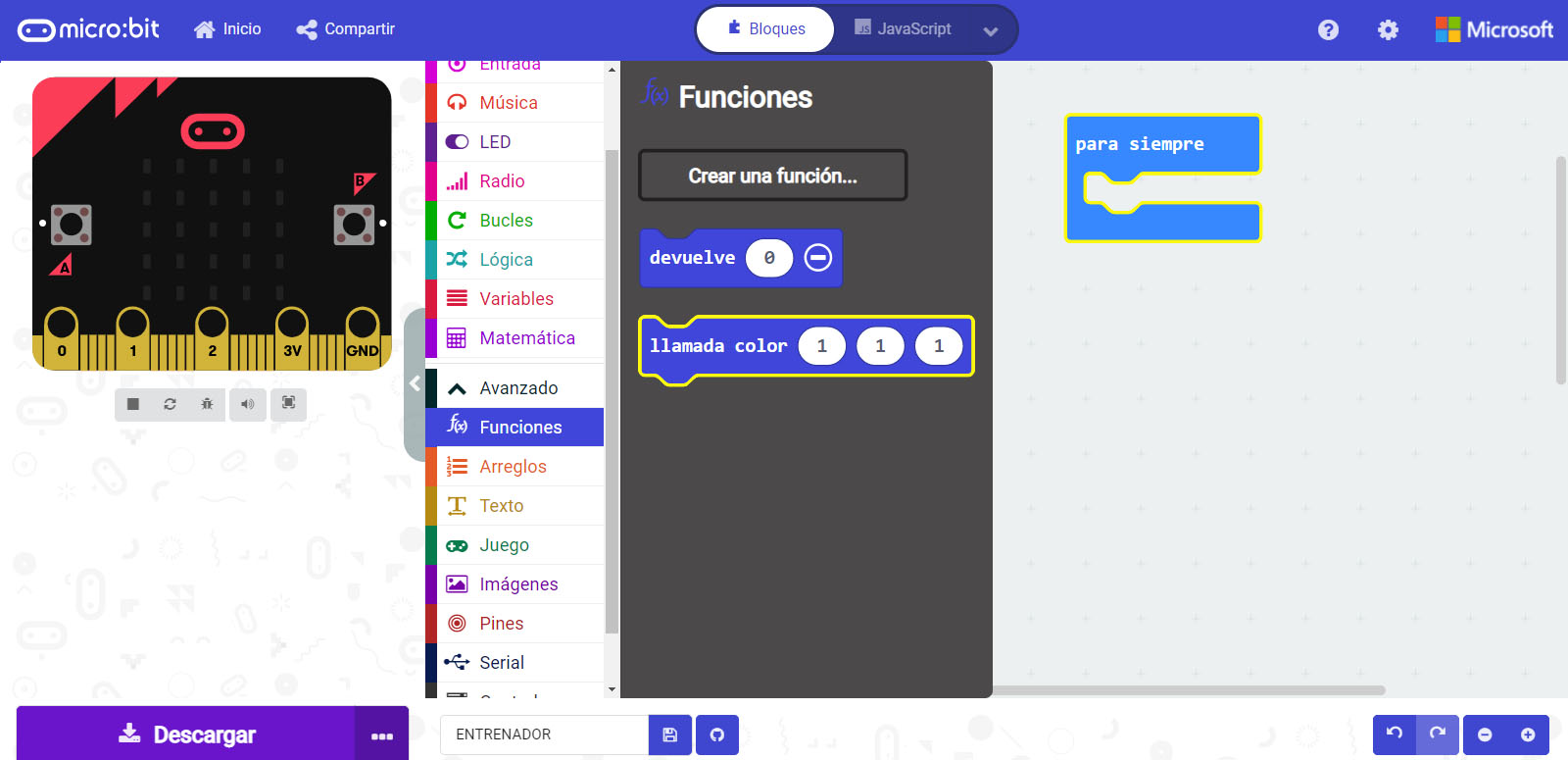
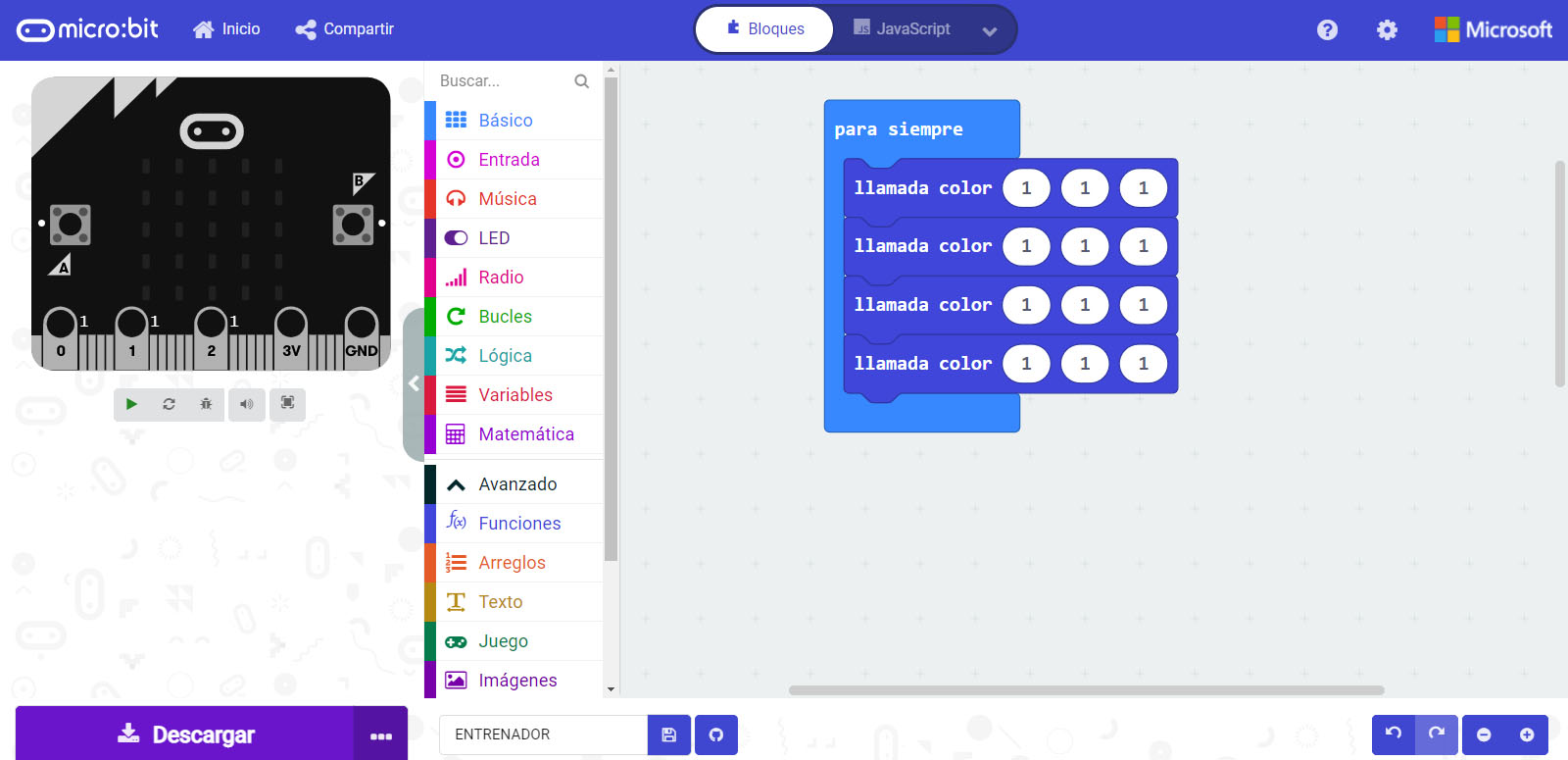
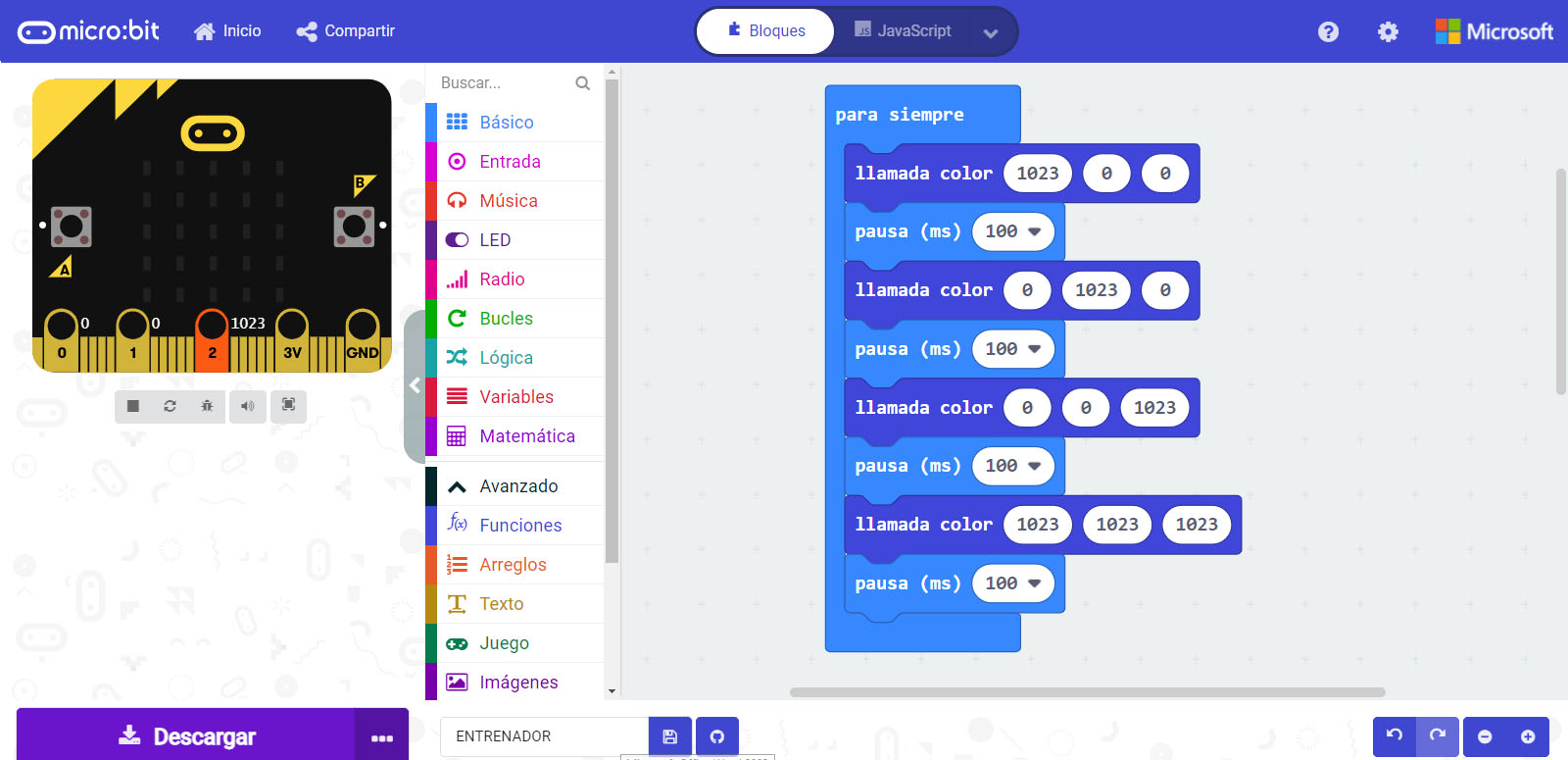
En el bloque «para siempre» arrastramos 4 veces el bloque función «llamada color» que encontrarás en la sección funciones.
Para que el primer bloque muestre una luz de color rojo, el primer parámetro debe tener el valor 1023 y los demás 0.
Para que el segundo bloque muestre una luz de color verde, el segundo parámetro debe tener el valor 1023 y los demás el valor 0.
Para que el tercer bloque muestre una luz de color azul, el tercer parámetro debe tener el valor 1023 y los demás 0.
El último bloque debe mostrar la luz blanca. Podemos conseguirla si los 3 leds se encienden en su máxima intensidad. Para ello los 3 parámetros del bloque deben tener un valor 1023.
Para que el cambio de color no sea demasiado rápido introducimos una pausa después de cada llamada a la función color. Recuerda que el bloque pausa lo tienes dentro de la sección Básico.
Pulsa en el botón morado «descargar» para probar el programa en tu placa Micro:bit.
El LED RGB consta de 3 leds de 3 colores diferentes: rojo, verde y azul. La combinación de luz de estos 3 leds genera una luz que puede abarcar cualquier tonalidad en la escala RGB. El LED RGB se conecta a 4 pines diferentes, 3 serán pines de datos y el cuarto pin se conecta a GND por ser este led de cátodo común.
Voltaje de funcionamiento –
Tipo de entrada –
Tamaño del módulo –
3 – 5 V.
PWM. La señal varía entre 0 y 255. En función de este valor se conseguirá un tono de color en la luz.
35 x 26.3 mm.
PINES:
B: Intensidad del color azul, se conecta a un PIN PWM.
G: Intensidad del color verde, se conecta a un PIN PWM.
R: Intensidad del color rojo, se conecta a un PIN PWM.