
AUDIO

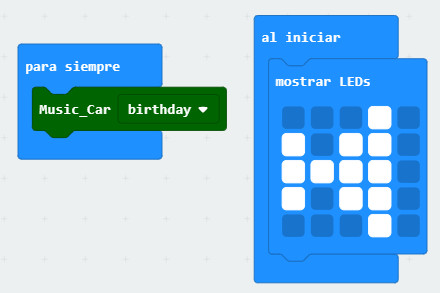
Con el coche micro:bit podemos realiza la reproducción de melodías utilizando los siguientes bloques:

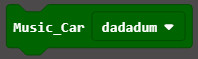
Bloque Music_Car

Se encuentra dentro de la sección Mbit_robot. Este bloque reproduce la melodía seleccionada. Hay 20 melodías disponibles.

Sección Music

Agrupa un conjunto de bloques que para crear tus propias melodías.

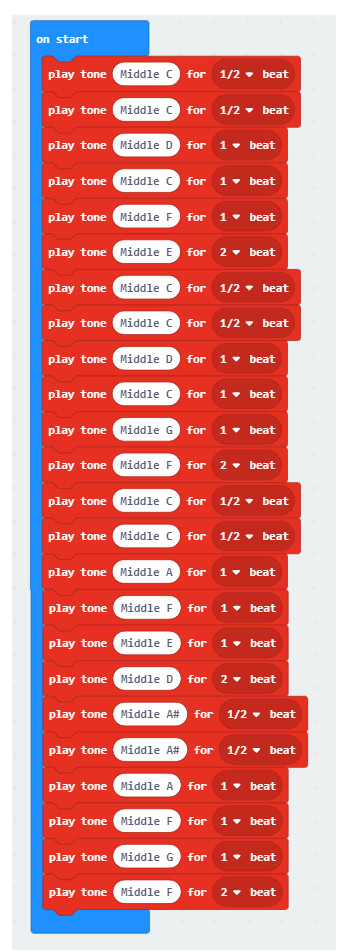
Bloque Play Tone

Se encuentra dentro de la sección Music y permite la reproducción de notas musicales que nosotros seleccionemos.

Ejemplos de programación

1. Reproducir la melodía de cumpleaños feliz

Podríamos componer nuestra propia melodía «cumpleaños feliz»

LEDS RGB SMD

OBJETIVO

El coche microbit incluye en su parte delantera 3 LEDs RGB de tipo SMD que pueden iluminarse con luces de diferentes colores. A continuación veremos los bloques necesarios para su programación

BLOQUES

Sección Neopixel

En esta sección encontraremos los bloques necesarios para la programación de los 3 LEDs RGB incorporados en el frontal del coche

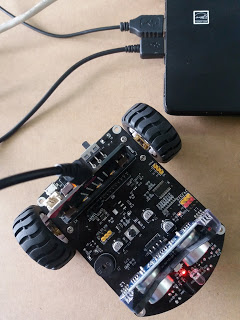
Estructura de LEDs

Dentro de la sección Mbit_robot encontraremos el bloque RGB Car Program que utilizaremos para gestionar los 3 LEDs RGB

Bloque set pixel color

Pertenece a la sección Neopixel y su función es configurar el color de la luz de cada uno de los 3 RGBs de la placa. 

Para poder utilizarla con los LEDs RGB del coche, en lugar de strip, utilizaremos el bloque RGB Car Program que se encuentra en la sección Mbit_Robot.

Bloque Show

Una vez configurado el color del LED RGB SMD, utilizaremos este bloque para encender el LED. No olvides incluir la estructura RGB Car Program en lugar de strip

Bloque clear

Apaga los LEDS RGB SMD de la estructura de LEDs RGB Car Program


PROGRAMACIÓN

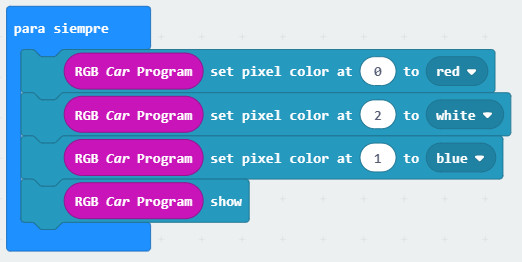
1. Enciende cada LED de un color diferente

Utilizaremos el bloque set pixel color

Para encender un led, indicaremos el número del LED (0, 1, 2) y el color de la luz (seleccionar desde el desplegable).

Una vez configurado el color, con el bloque Show encenderemos el LED del color seleccionado.

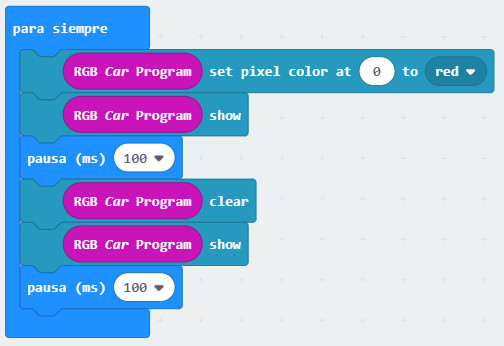
2. Parpadeo de un LED

Para conseguir que uno de estos 3 LEDs RGB parpadee, utiliizamos los bloques show y clear.

RGB

OBJETIVO

El coche microbit incluye dos LEDS RGB a cada lado de la placa que podemos programar. 

Programaremos los leds para que muestren luces de diferentes colores

BLOQUES

Sección Mbit_Robot

En esta sección encontraremos los bloques necesarios para programar el coche microbit

Bloque RGB Car Big2 value off

Cambia el color de la luz de los dos RGB laterales. Pulsando en la flecha que hay junto a off, podremos seleccionar el color que queramos de entre los que se ofrecen. Si seleccionamos off, los leds se apagarán.

Bloque RGB Car Big Value

Enciende los LEDS RGB con un color personalizado. Crea luces de color mezclando los colores rojo, verde y azul en la cantidad que quieras (de 0 a 255) para obtener cualquier tono de la gama de color.

PROGRAMACIÓN

Los leds cambian de color por segundo

PRIMEROS PASOS CON EL COCHE MICROBIT

Accede a https://makecode.microbit.org

Crea un nuevo proyecto

En la esquina superior derecha, pulsa sobre el icono del engrane y selecciona extensiones

En el cuadro de búsqueda, introduce la siguiente URL https://github.com/bjdagurobot/bjdg_microbitCar_en

Aparecerá un cuadro con la librería del kit DG-Cat. Pulsa sobre él y se agregan nuevos bloques al proyecto que facilitarán la programación del kit.

Conecta la placa BBC micro:bit en el coche y en el PC con el cable USB – mini USB


Entre los bloques de programación, concontrarás algunos agrupados en secciones que comienzan con Mbit. Esos serán los bloques que utilizaremos para programar cada uno de los componentes que contiene el coche microbit

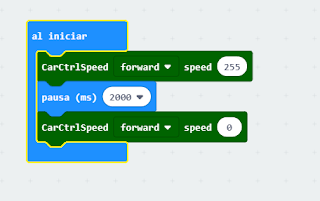
Vamos a programar nuestro coche para que circule en linea recta durante 2 segundos.
Pinchamos el icono del coche verde.

Arrastramos el bloque necesario para que circule en línea recta.

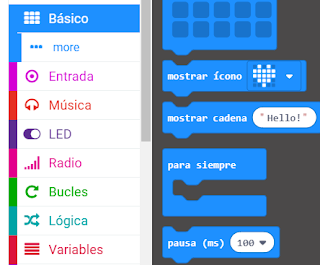
Pinchamos en »Básico» y arrastramos el bloque de pausa.

Realizamos la siguiente programación:

Pinchamos en »Descargar», abajo a la izquierda.

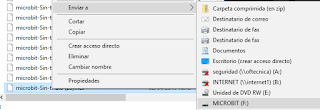
Abrimos nuestra carpeta de »Descargas», localizamos nuestro archivo y pinchando en el botón derecho del ratón, cargamos en micro:bit.

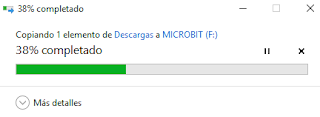
Esperamos a que el programa se cargue.

Conectamos una batería de litio en nuestro coche micro:bit y accionamos el conmutador del coche (hacia la derecha).

Nuestro coche circulará durante 2 segundos.

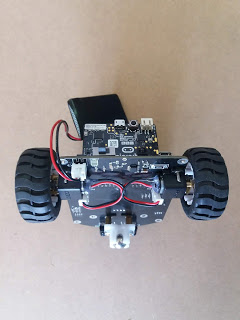
COCHE MICRO:BIT

Aun siendo una placa de reducido tamaño, micro:bit tiene un gran potencial gracias a los 25 pines que se integran en su base y al desarrollo de clacas y sensores compatibles.
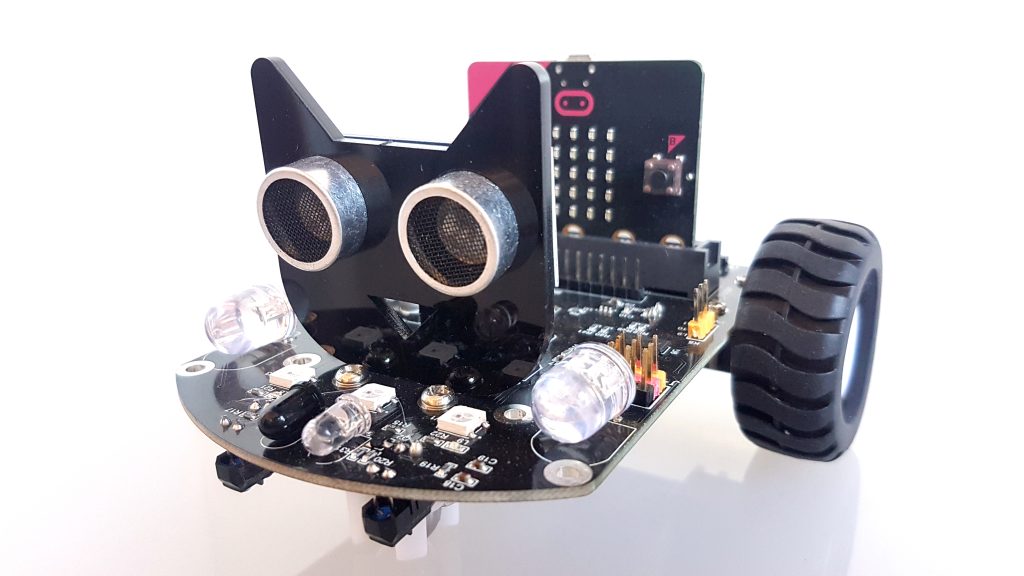
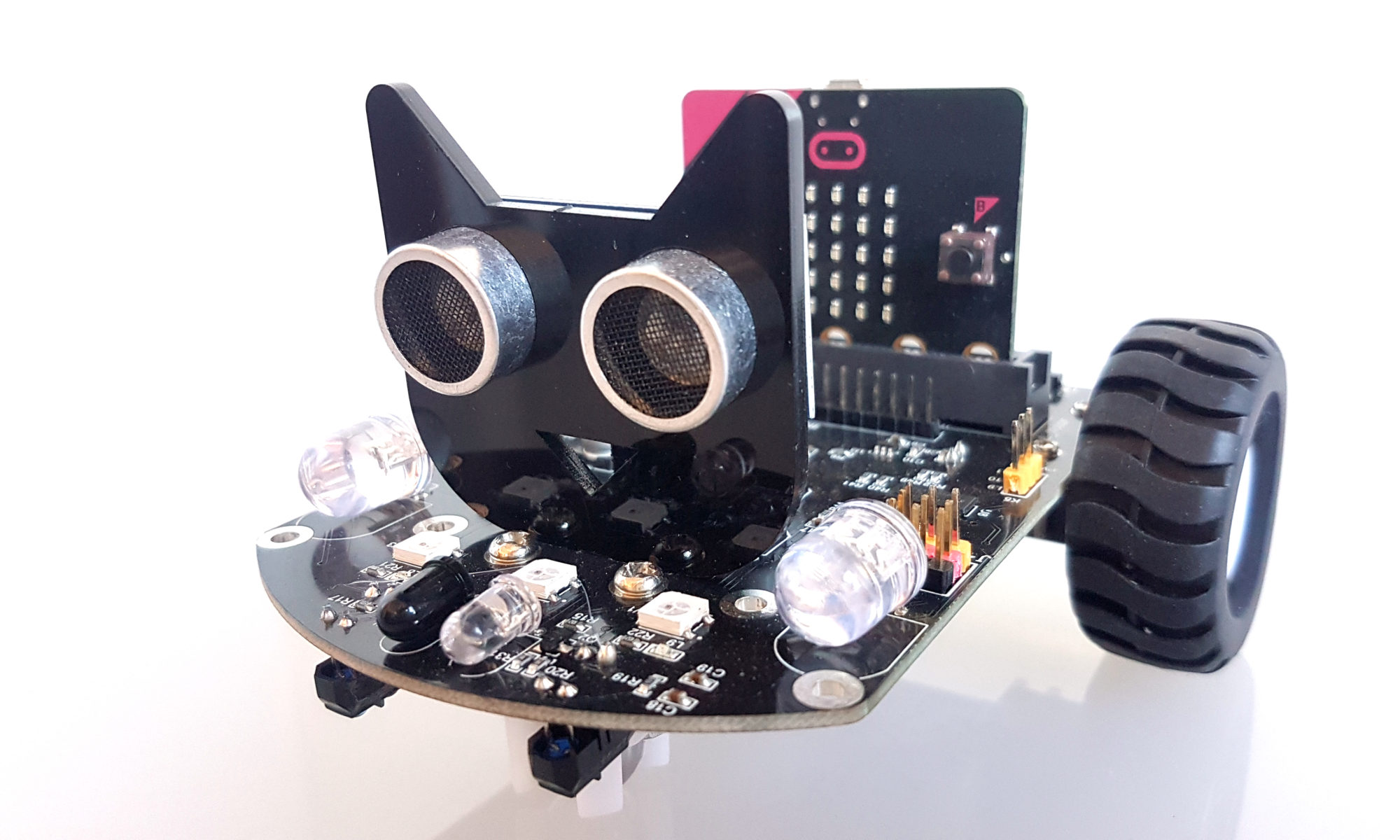
Este es el caso del coche microbit. Consiste en una placa con sensores y motores totalmente compatible con microbit.

Conectando la placa a la base del coche ampliarás las funcionalidades de tu placa, sin complicados cableados, convirtiéndola en un coche autónomo que poder programar.

Este coche dispone de los siguientes elementos:

2 LEDS RGB

3 LEDS RGB SMD

1 Zumbador

2 Motores con reductora

3 Conexines servomotor

1 Salida Audio

1 Sensor ultrasonido (Echo 15, Trig 14)

1 Sensor de línea

1 Receptor IR

COMEDOR INTELIGENTE

OBJETIVO

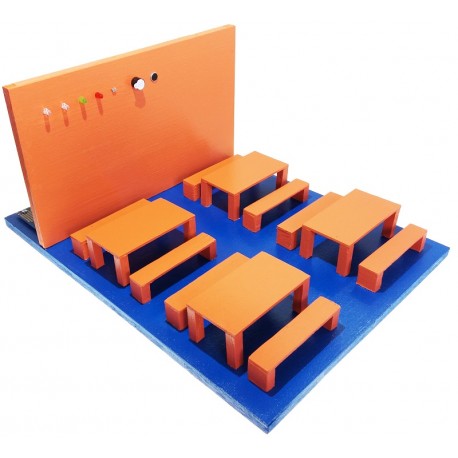
Construimos la maqueta Comedor Inteligente LOG 1427 y la conectamos a la placa microbit con el objetivo de medir la cantidad de sonido de la sala y si éste supera un umbral establecido encenderá una luz de aviso

Para utilizar la placa Micro:bit con el comedor inteligente recomendamos el uso de adaptadores como el LOG 8102 Conector Micro:bit.

CONEXIONES


  • Conectamos el cable VCC del circuito a cualquier pin rojo del zócalo
  • Conectamos el cable GND del circuito a cualquier pin negro del zócalo
  • Pin 0: conectamos el zumbador
  • Pin 1: conectamos la LDR
  • Pin 4: conectamos el sensor de sonido
  • Pin 6: conectamos el LED blanco
  • Pin 9: conectamos el LED blanco
  • Pin 8: conectamos el LED rojo
  • Pin 16: conectamos el LED verde

SENSOR DE SONIDO

El sensor de sonido dispone de 4 pines:

  • VCC
  • GND
  • Pin analógico
  • Pin digital

Utilizaremos el pin analógico o el pin digital para leer la señal de sonido que está detectando el sensor. El sensor dispone de dos pequeños potenciómetros asociados a cada uno de los pines. Utilizaremos esos potenciómetros para regular la sensibilidad del sensor.

Si decidimos hacer la lectura a través del pin digital, éste nos devolverá el valor 1 si no detecta sonidos de alto volumen, y 0 cuando detecte sonidos elevados. 

Si realizamos la lectura a través del pin analógico nos devolverá un valor de 0 a 1024. Cuanto mayor sea este valor menor ruido estará detectando

BLOQUES

Lectura analógica

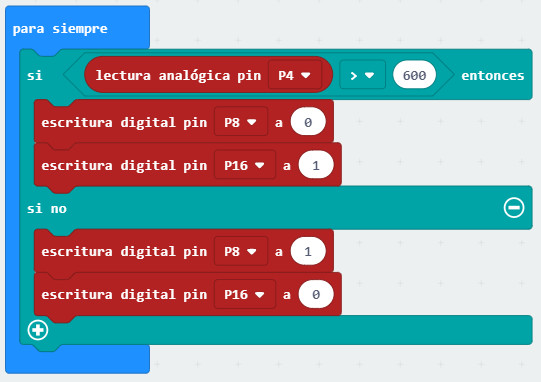
El sensor de sonido lo conectamos aun pin analógico. Un pin analógico puede devolver un valor desde 0 hasta 1024. Para saber la intensidad del sonido que está detectando el sensor, utilizaremos este bloque. Lo introducimos en un condicional y lo comparamos con el umbral de ruido que nos hemos marcado. En función del ruido detectado encenderemos el led verde o rojo.

PROGRAMACIÓN

El led verde se enciende en un ambiente silencioso y el led rojo se enciende cuando se detecta mucho ruido

CRUCE DE SEMÁFOROS

OBJETIVO

Programar la secuencia de 2 semáforos de forma que gestionen el tráfico de dos calles que se cruzan, evitando la colisión de los coches

LISTA DE MATERIALES

LÓGICA DE PROGRAMACIÓN

Antes de empezar a programar, es conveniente tener clara la lógica del programa.

Cada semáforo gestionará el tráfico de una calle en el punto de cruce de ambas calles, de tal forna que siempre que el semáforo de una calle esté en verde, la otra estará en rojo. La secuencia de colores de un semáforo es «Verde – Amarillo – Rojo». El semáforo de una calle pasará a estar verde cuando el de la calle cortante esté en rojo

Lo más recomendable para planificar la lógica del programa es olvidarnos de la placa y la programación y tratar de pensar cómo funciona un cruce de semáforos en la realidad. Lo mejor es coger papel y lápiz.

CIRCUITO

Hemos asignado los siguientes pines:
    • P0 verde semáforo 1
    • P1 amarillo semáforo 1
    • P2 rojo semáforo 1
    • P5 verde semáforo 2
    • P8 amarillo semáforo 2
    • P11 rojo semáforo 2

Realizamos las conexiones en la placa board. Los positivos de los diodos LED van a su correspondiente pin del zócalo de la placa microbit (conector amarillo) y los negativos a GND (conector negro) (sólo utilizamos un latiguillo para los negativos).

PROGRAMACIÓN

Utilizamos los bloques escritura digital pin para encender o apagar cada uno de los leds del semáforo y el bloque pausa para mantener el led encendido o apagado un tiempo

  •  
 
Más información en: https://micrologt.blogspot.com/

LED PARPADEANDO

OBJETIVO

Conectar un led a microbit (pata positiva al pin 0 y pata negativa a GND) y microbit hará que parpadee

BLOQUES

Sección Avanzado

Pulsando sobre la sección avanzado aparecerán nuevas secciones para avanzar con la programación de microbit utilizando funciones más complejas.

Sección Pines

Entre las secciones que aparecen tras pulsar la sección avanzado, encontramos la sección pines.

Contiene los bloques necesarios para programar los 20 pines para conexiones externas que contiene microbit.

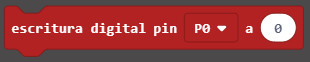
Bloque escritura pin digital

La placa microbit contiene 18 pines digitales que podemos utilizar para conectar dispositivos digitales. Estos pines están enumerados: de P0 a P16, p19 y P20.

Si conectamos por ejemplo un Led al pin 0, si escribimos en el pin el bit 0, apagaremos el LED y si escribimos en el pin el bit 1, encenderemos el LED.

Así, podemos decir que escribir un bit 0 en un pin digital equivale a apagar el dispositivo que tengamos conectado a ese pin y escribir un pin 1 equivale a encender el dispositivo conectado

0 - Apagar
1 - Encender

CIRCUITO

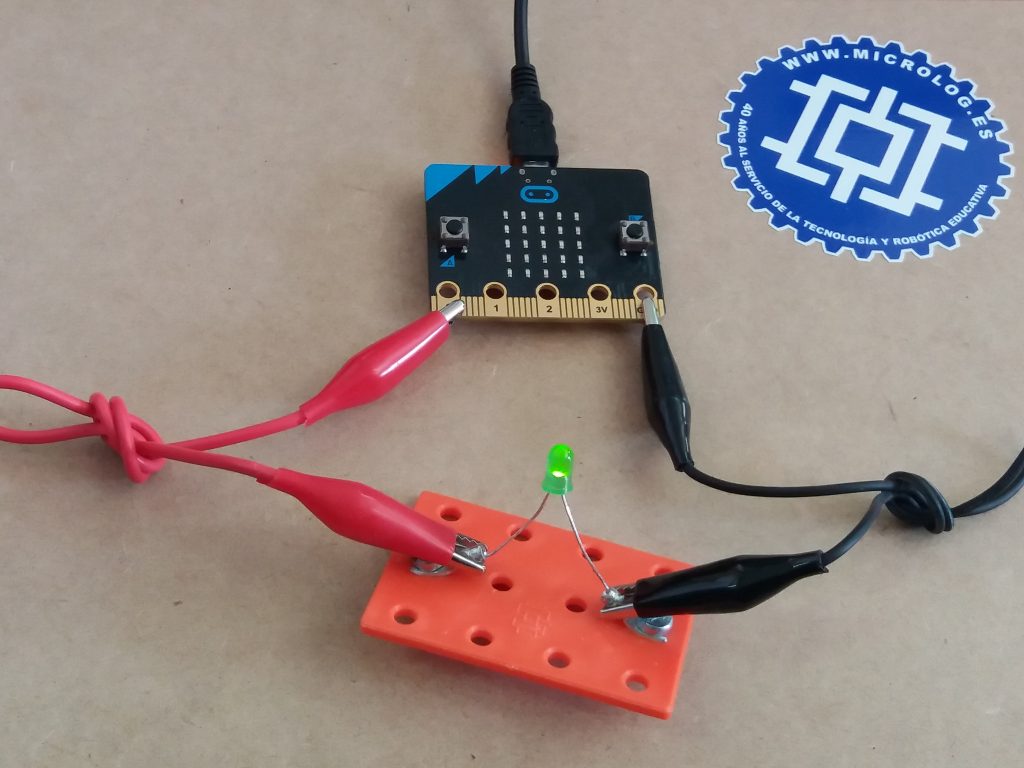
Para programar el parpadeo de un Led conectado a los pines de la placa, empezaremos por la construcción del circuito. Utilizaremos latiguillos cocodrilo para conectar el LED a Microbit.

Los Leds tienen una pata positiva (larga) y una negativa (corta). La pata negativa la conectamos con un latiguillo cocodrilo al conector GND y la pata positiva al pin0

PROGRAMACIÓN

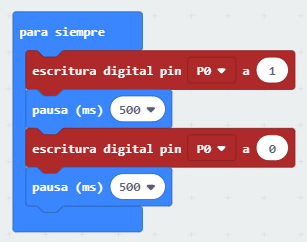
Para programar el parpadeo de un led permanente, introducimos los bloques dentro del bucle para siempre. Daremos la orden de encender el led, enviando el bit 1. Mantenemos el led encendido realizando una pausa de medio segundo antes de proceder a apagar. Para apagar el led escribimos el bit 0 y realizamos otra pausa de medio segundo con el led apagado.

CONEXIONES EXTERNAS

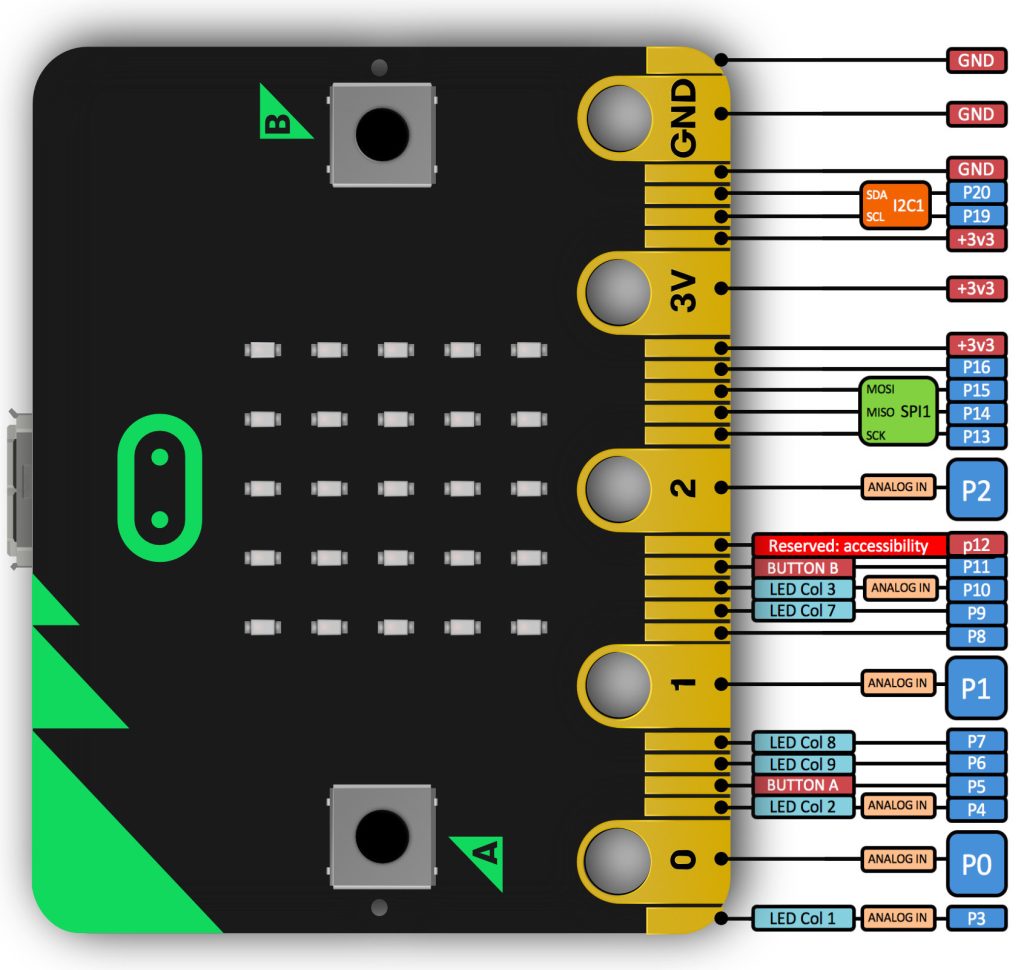
Microbit en su base tiene un conjunto de 20 conexiones que podemos utilizar para conectar operadores y circuitos: leds, motores, sensores… etc. Se dividen en pines analógicos y digitales como se muestra en la siguiente imagen:

Algunas de estas conexiones están compartidas con leds de la matriz que incorpora Micro:bit. 

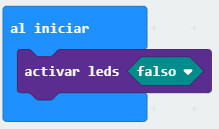
Para poder utilizar estos pines es necesario desconectar la matriz de leds. Para ello necesitarás el bloque acivar leds falso que encontrarás en la sección led, pulsando en …more.

Arrastra el bloque activar leds falso dentro del bloque al iniciar y al conectar la placa lo primero que hará es desconectar la matriz de leds, pudiendo así utilizar todos los pines del conector de 20 pins de la placa microbit.

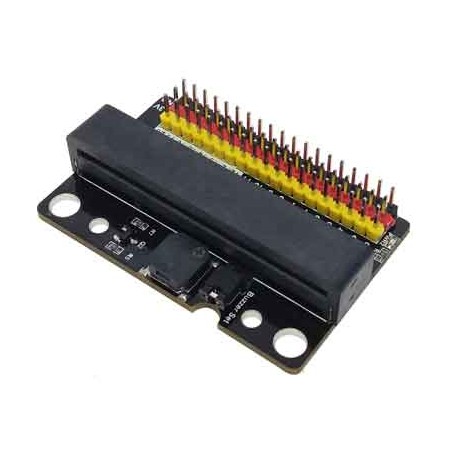
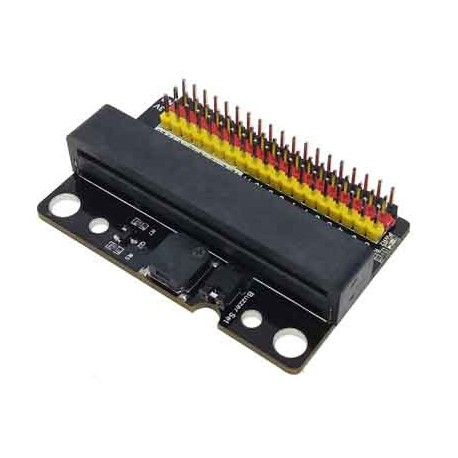
Para facilitar la identificación y conexión de estos pines, podemos utilizar zócalos como este, donde tenemos serigrafiados cada uno de los pines de conexión.

MUEVE EL LED

OBJETIVO

Mover un led por la matriz de leds utilizando la inclinación de la placa micro:bit

PROGRAMACIÓN

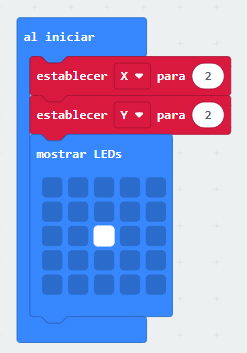
Creamos dos variables (X e Y) para controlar la posición del Led que vamos a mover por la pantalla. Al inicio del programa, el led estará encendido y colocado en el centro de la matriz (2,2)

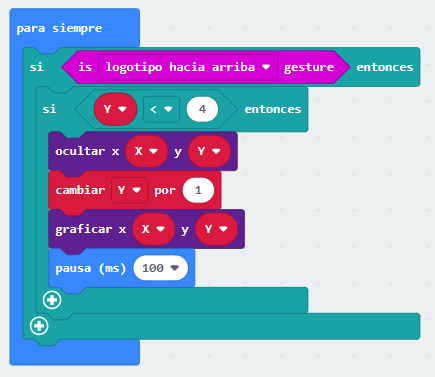
Si movemos la placa microbit colocando el logotipo hacia arriba, el led debe bajar en su columna actual. La primera posición dentro de una columna se corresponde con Y=0 y la última con Y=4. Si la posición Y actual es inferior a 4, el led puede seguir bajando sin salir de la matriz, así procedemos a apagar el led actual, aumentar en un posición la Y y encender el led. Así veremos en el led ha bajado una posición en su columna

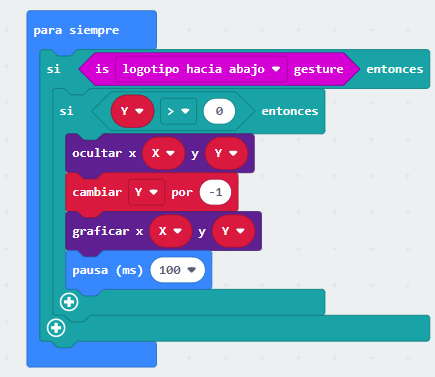
Si movemos la placa colocando el logotipo hacia abajo, el efecto será el contrario. El led subirá un puesto, siempre que no esté ya en la posición 0.

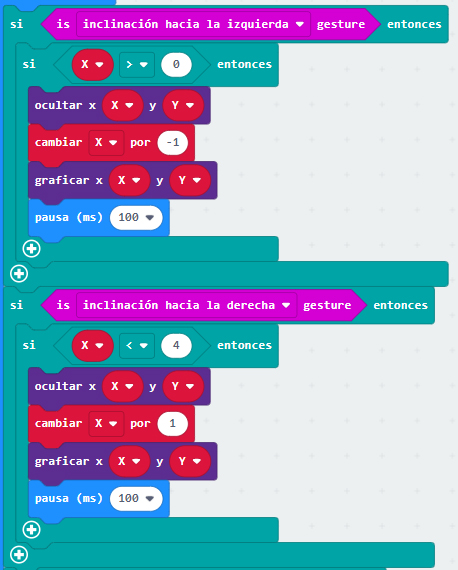
Si movemos la placa hacia la derecha o la izquierda, el código será similar a los anteriores pero modificando la coordenada X.

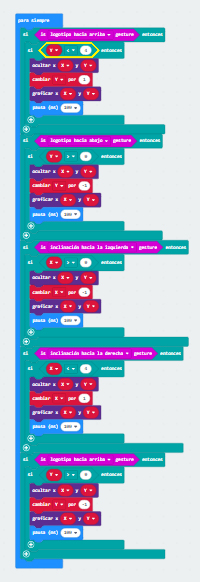
El programa completo quedaría así: