
BLOQUES

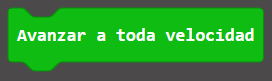
Utilizamos este bloque para que el robot avance hacia adelante a la máxima velocidad que admitan los motores.
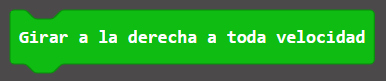
Utilizamos este bloque para que el robot gire hacia la derecha a la máxima velocidad que admitan los motores, provocando un giro brusco.
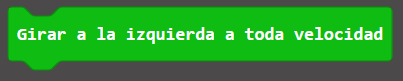
Utilizamos este bloque para que el robot gire hacia la izquierda a la máxima velocidad que admitan los motores, provocando un giro brusco.
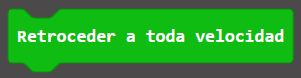
Utilizamos este bloque para que el robot retroceda a la máxima velocidad que admitan los motores.
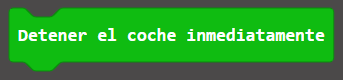
Utilizamos este bloque para parar los motores, deteniendo la marcha del robot.

Utilizamos este bloque para hacer el coche avance o gire a una determinada velocidad y durante un tiempo concreto.

Podemos establecer distinta velocidad de giro a los motores, provocando un giro a la derecha o a la izquierda más o menos pronunciado.

Utilizamos este bloque para encender los faros con luz de un determinado color. Podemos encender un solo faro o los dos.

Utilizamos este bloque para encender los faros con luz de un determinado color, eligiendo qué cantidad de luz roja (R), verde (G) o azul (B) vamos a poner (entre 0 y 255).
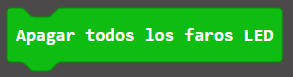
bloque para apagar luces

Utilizamos este bloque para apagar todos los leds del robot.

Utilizamos este bloque dentro de un bloque condicional (si… si no…). Así indicaremos qué debe hacer el coche si detecta que los sensores de línea están sobre una zona negra, sobre una zona blanca, o uno en zona negra y el otro en zona blanca.
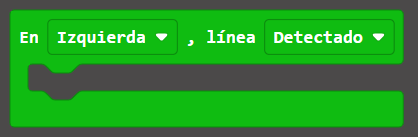
Utilizamos este bloque para realizar el conjunto de acciones que se indiquen siempre y cuando se de la condición que se especifique. Puede ser haber detectado o no una línea por uno o ambos sensores.
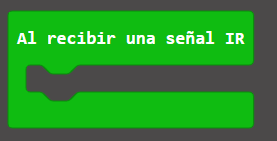
Utilizamos este bloque cuando programamos el robot para que siga las órdenes de un mando a distancia IR. Cuando se presiona un botón del mando a distancia, el robot recibe una señal y realiza los bloques que insertemos dentro de éste.

Utilizamos este bloque dentro de un bloque condicional (si …. si no…). Según el botón que se haya presionado en el mando a distancia, decidimos qué acción debe realizar el robot.

Para utilizar este bloque debemos insertar un servomotor en el robot, en los pines S1 o S2. Una vez conectado, podremos programar en que ángulo vamos a posicionar al motor (entre 0 y 180º).

Este bloque guarda la distancia al objeto frente al robot más cercano detectado por el sensor ultrasonido.
PRIMEROS PASOS

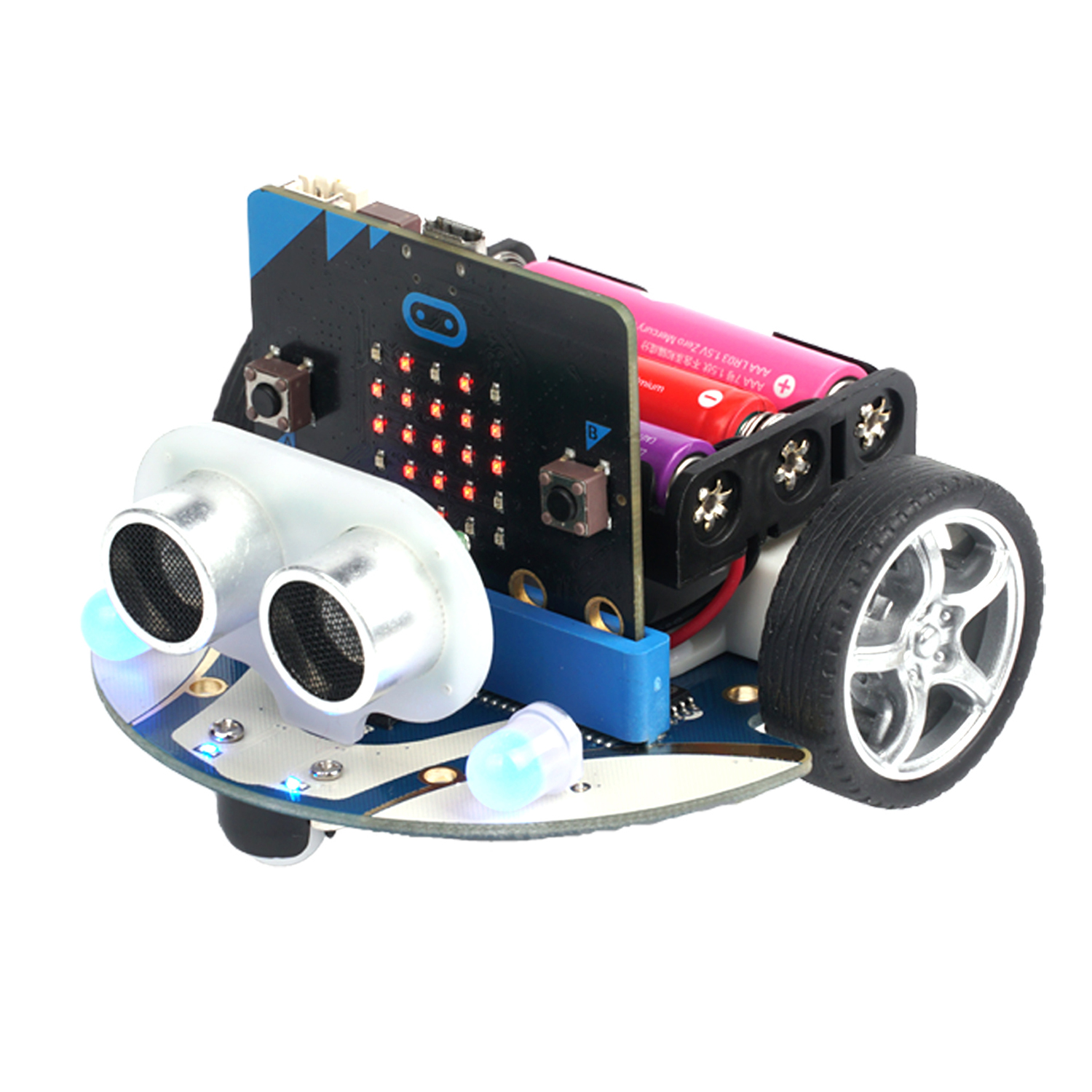
El robot Cutebot no requiere de un montaje complejo:

1. En la base del robot, observarás una conexión de 8 pines serigrafiadas como «Sonar» e «IIC». En la primera fila de pines, donde pone sonar, tendrás que insertar el sensor ultrasonido.
2. El portapilas se conecta al conector que hay junto a los motores. Coloca la base sobre los motores con ayuda de la cinta adhesiva que se incluye en el kit.

3. Coloca la placa microbit en la ranura como se muestra en la imagen. 

Robot cutebot

Conexión de la placa microbit:

Conecta la placa microbit al ordenador utilizando el cable usb.

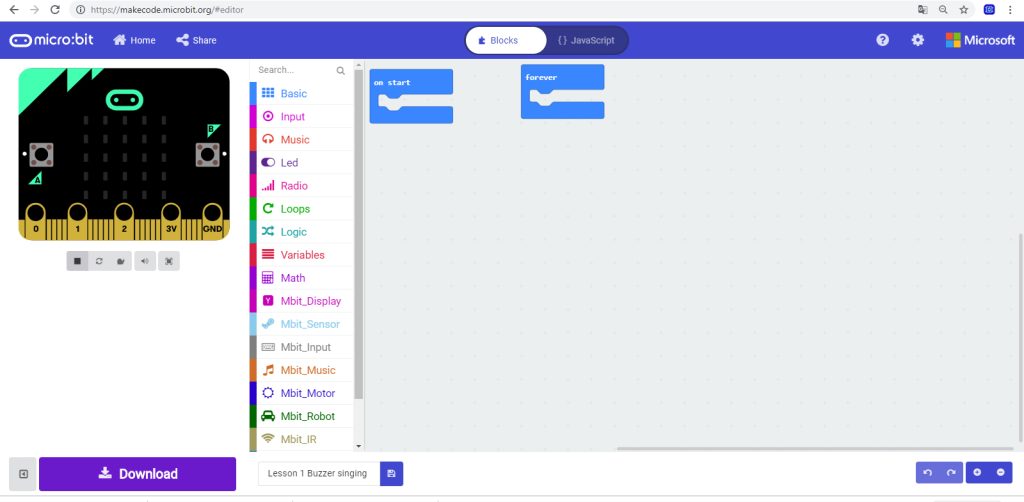
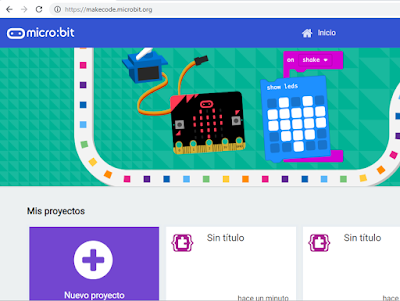
Accede al sistema de programación a través del  enlace https://makecode.microbit.org/ 

makecode

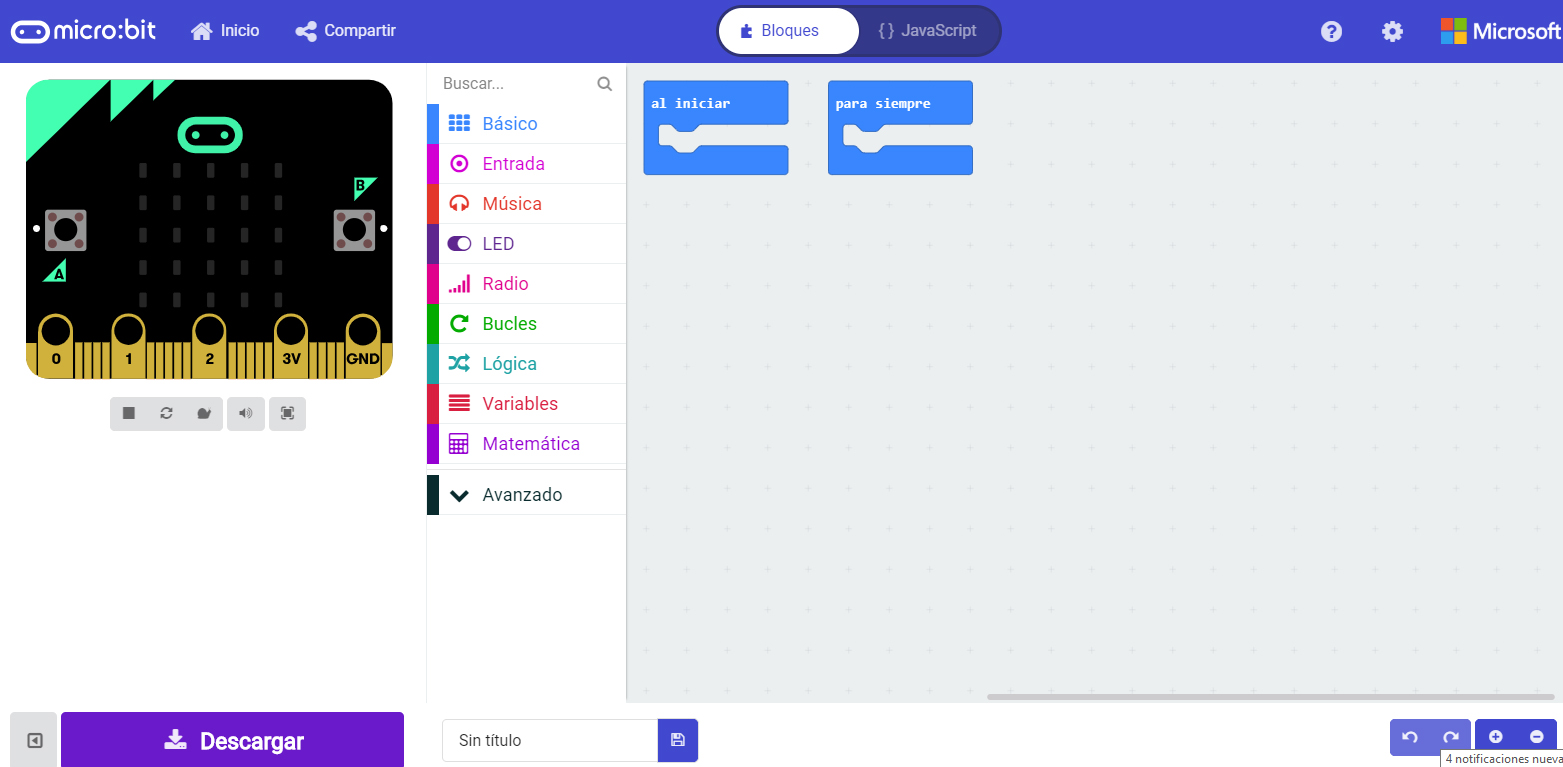
Pulsando sobre «Nuevo Proyecto» podrás empezar a programar tu placa MICRO:BIT. El sistema de programación está basado en bloques de código, similar a Scratch o Mblock

Por defecto la web de microbit muestra los bloques de programación en inglés. Podemos cambiar de idioma pulsando en el icono del engrane, arriba a la derecha.

En el menú desplegable selecciona la opción Lenguaje. Se desplegará un nuevo menú con todos los idiomas disponibles. Para la realización de esta web hemos seleccionado el idioma Español (España)

A continuación, vamos a elaborar un primer programa de ejemplo para comprender la dinámica de programación con MICRO:BIT 

El ordenador reconoce la placa microbit como si fuese una memoria externa. Puedes descargar tus programas y copiarlos en la placa utilizando el explorador de archivos, o emparejar la placa con el software para que la descarga sea directa a la placa.

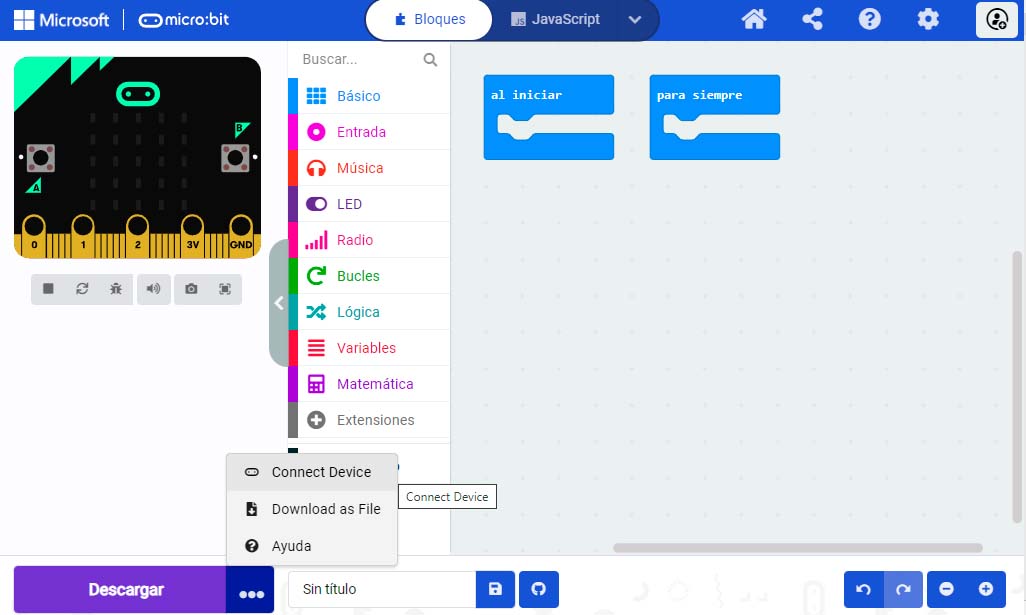
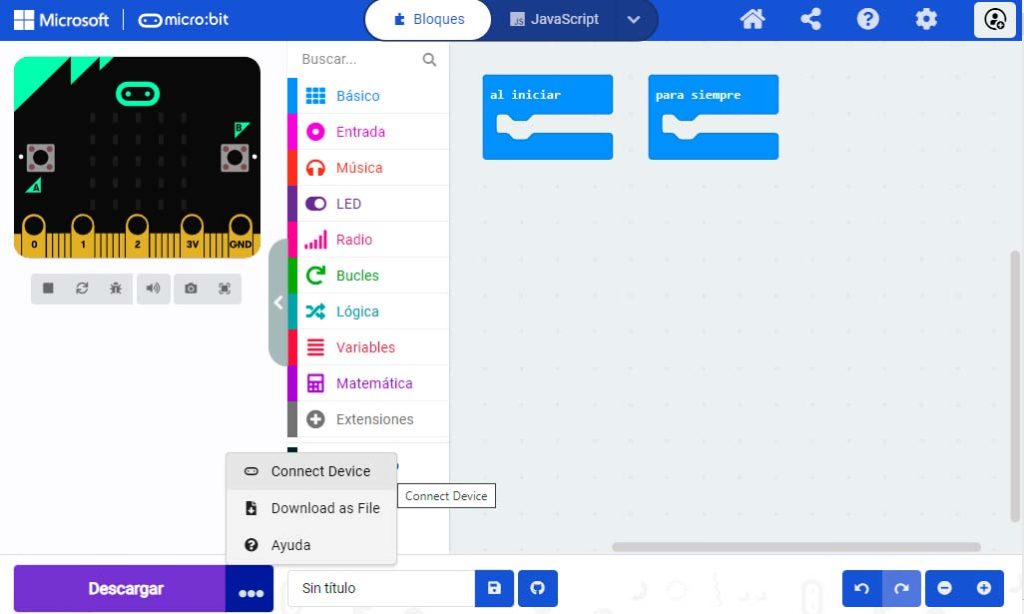
Para emparejar la placa con el software, pulsa en el icono “…” junto al botón descargar

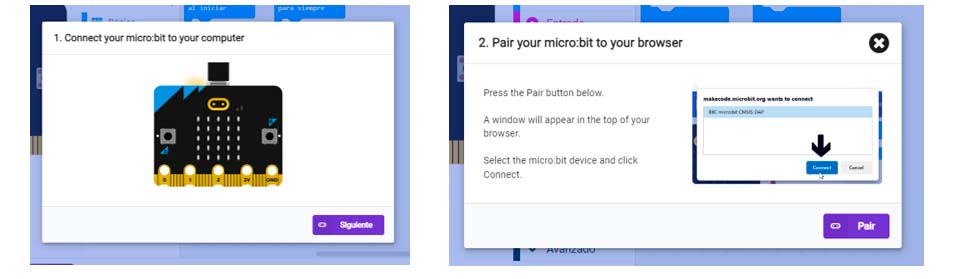
Pulsa en “connect device”. Si no tienes conectada la placa, conéctala al PC, pulsa en siguiente y luego en Pair

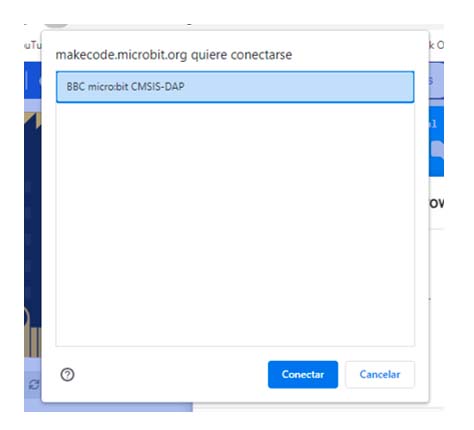
En la siguiente ventana pulsa sobre la placa bbc microbit y después en conectar.

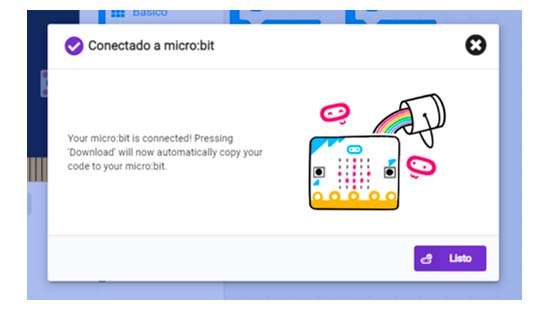
Si la placa se ha podido conectar correctamente, aparecerá el siguiente mensaje:

Extensión Cutebot:

Para programar el robot Cutebot, disponemos de una extensión que contiene bloques específicos para programar el robot y que nos facilitará la realización de nuestros programas. 

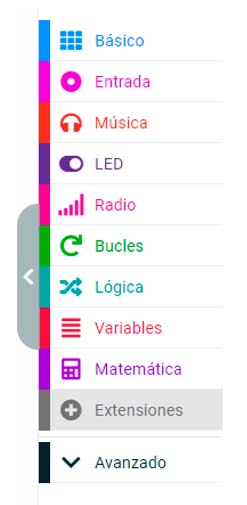
Para instalar la extensión, pulsa en el botón extensiones.

En el buscador, introduce la palabra cutebot y pulsa en la lupa.

Aparecerán varias extensiones. Pulsa sobre cutebot y aparecerá en makecode un nuevo grupo de bloques asociados al robot cutebot.

CARACTERÍSTICAS

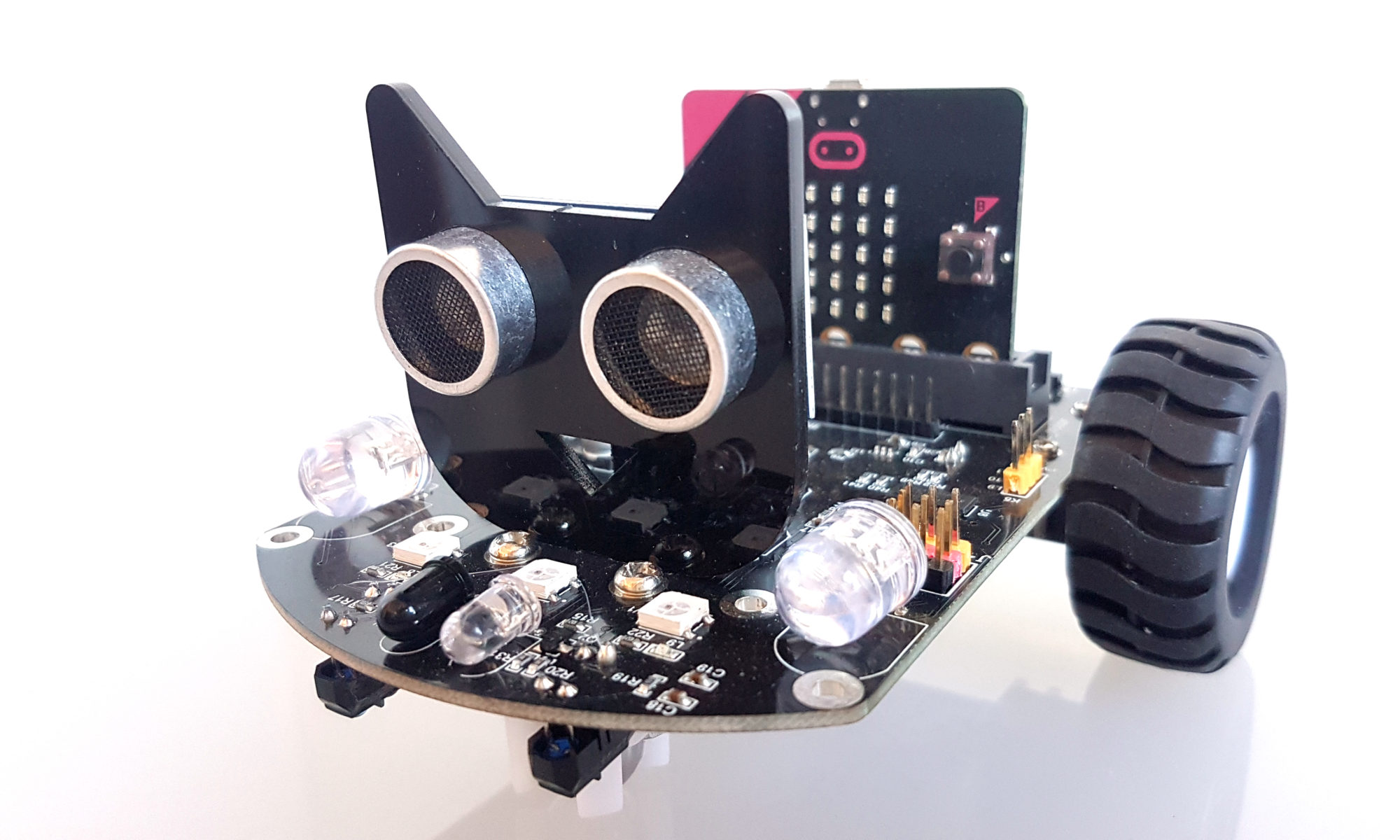
CUTEBOT es un robot móvil diseñado para la placa microbit

Robot cutebot

Contiene los siguientes elementos:

  • Sensor sigue líneas
  • Sensor ultrasonidos para detectar obstáculos
  • 2 Leds RGB grandes
  • 2 Leds RGB pequeños
  • 2 Motores
  • Conexión I2C
  • 2 Conexiones para servomotores
  • 2 Conexiones para sensores o actuadores

COCHE

COCHE

Objetivo:

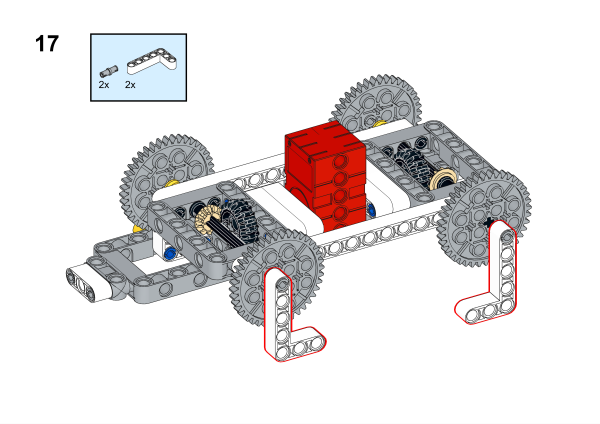
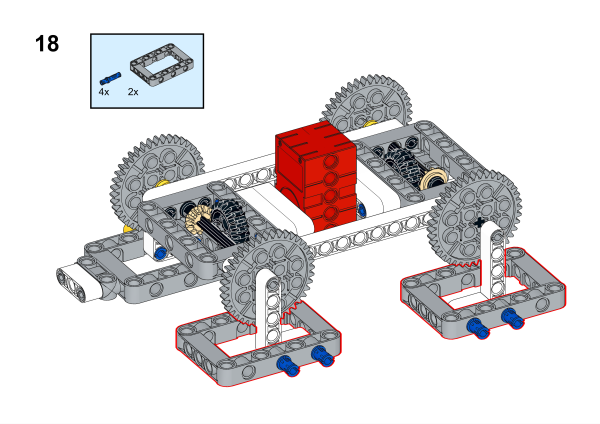
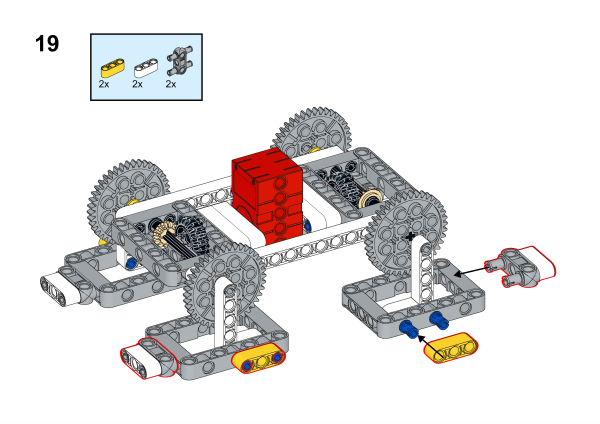
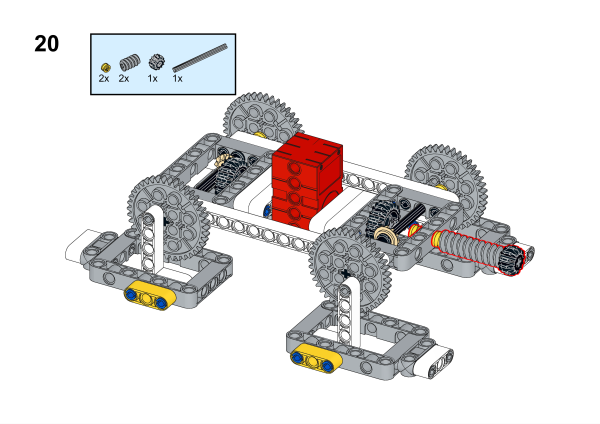
Una vez construido el Coche LOG 1441 realizamos una sencilla programación para aprender a utilizar los motores y realizar sencillos movimientos del vehículo.

Construcción:

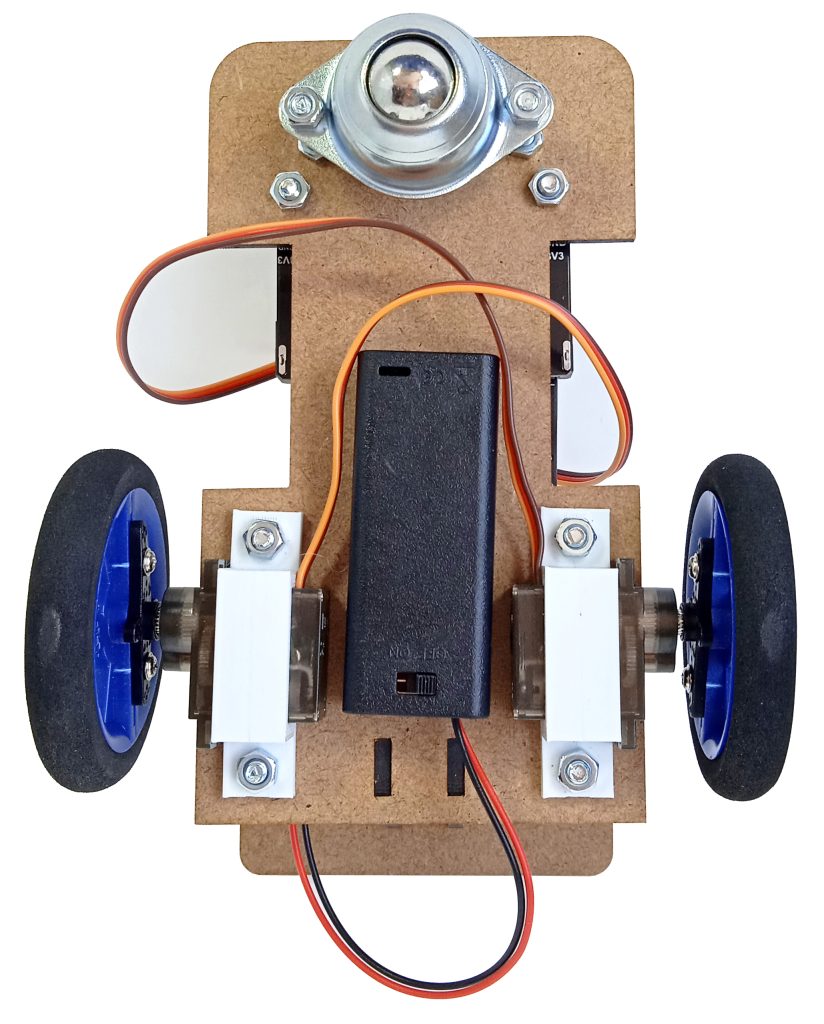
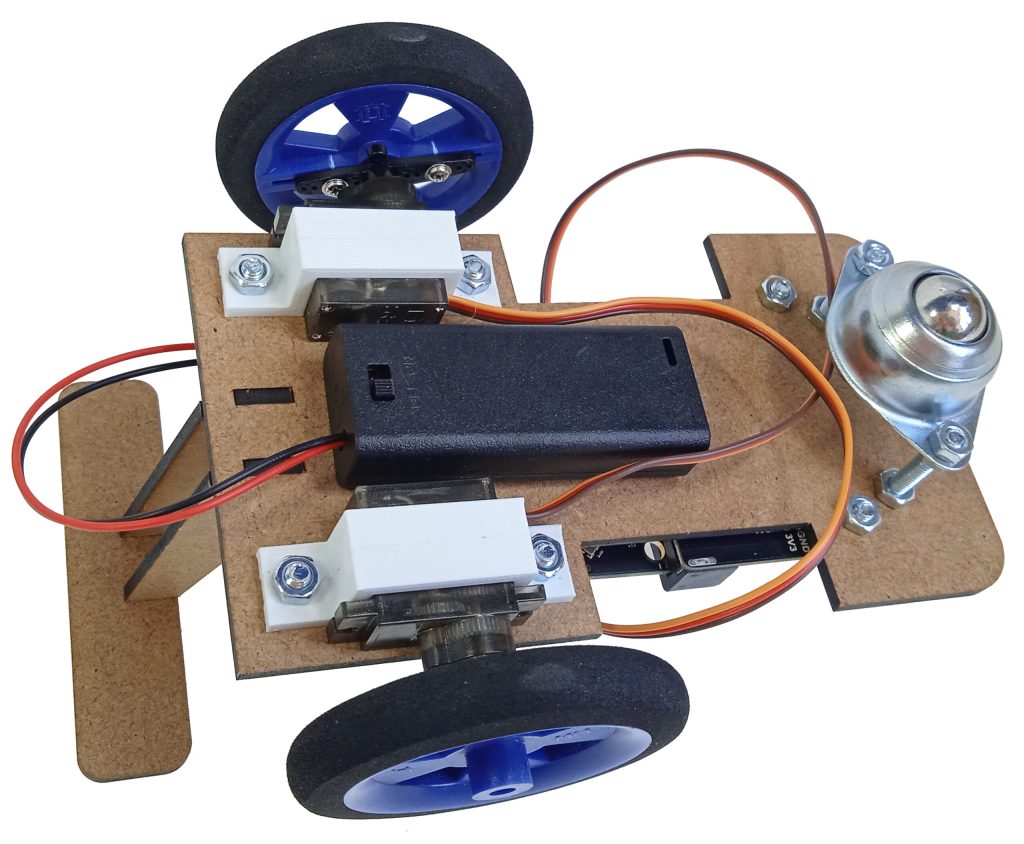
El coche consta de 2 servomotores continuos conectados a las dos ruedas traseras. Estos motores se conectan a los pines 1 y 2 del zócalo de la placa micro:bit.

Configuración de la placa:

Conectar la placa microbit al puerto USB del ordenador utilizando un cable Micro USB.

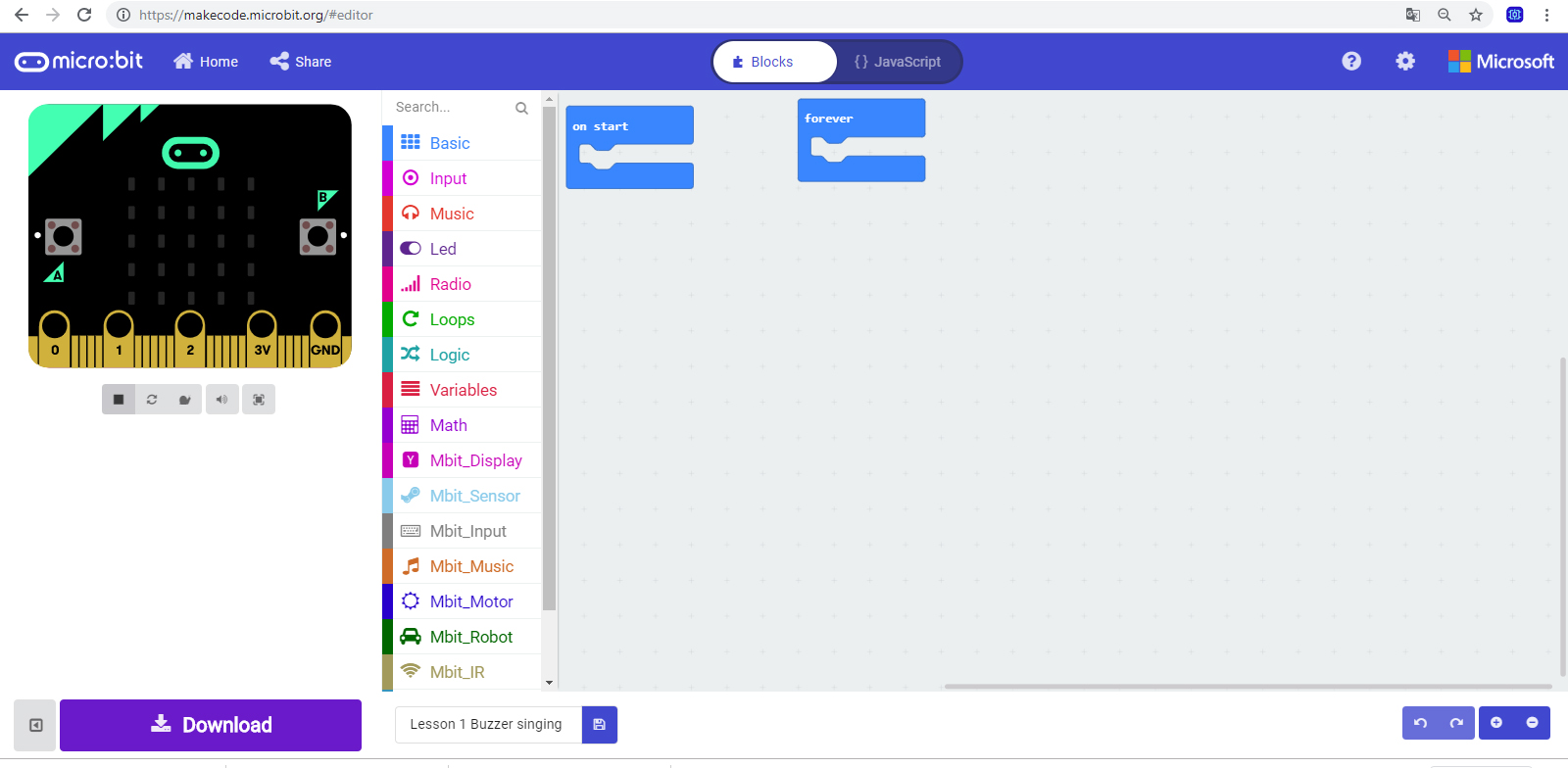
Acceder a https://makecode.microbit.org


Pulsa en nuevo proyecto:

Y asigna un nombre al proyecto.

El sistema de programación es muy sencillo. Se basa en un lenguaje de bloques que minimiza los errores sintácticos, pudiendo poner el foco de atención en la lógica de programación.

Para configurar el idioma del software, accede al menú del engrane (esquina superior derecha), selecciona “language” y elige el idioma que desees.

El ordenador reconoce la placa microbit como si fuese una memoria externa. Puedes descargar tus programas y copiarlos en la placa utilizando el explorador de archivos, o emparejar la placa con el software para que la descarga sea directa a la placa.

 Para emparejar la placa con el software, pulsa en el icono “…” junto al botón descargar

Pulsa en “connect device”. Si no tienes conectada la placa, conéctala al PC, pulsa en siguiente y luego en Pair

En la siguiente ventana pulsa sobre la placa bbc microbit y después en conectar.

Si la placa se ha podido conectar correctamente, aparecerá el siguiente mensaje:

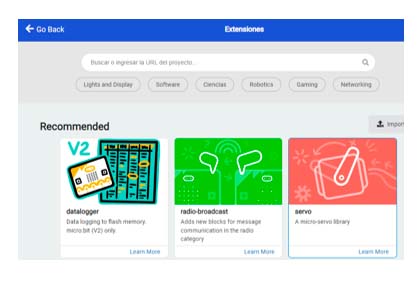
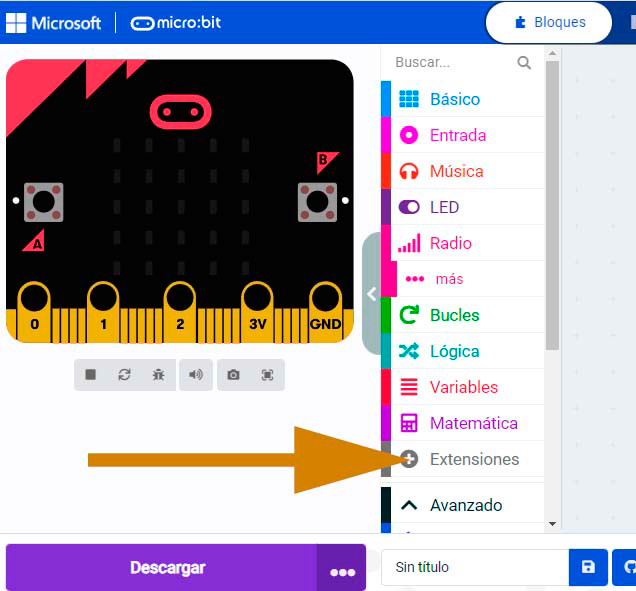
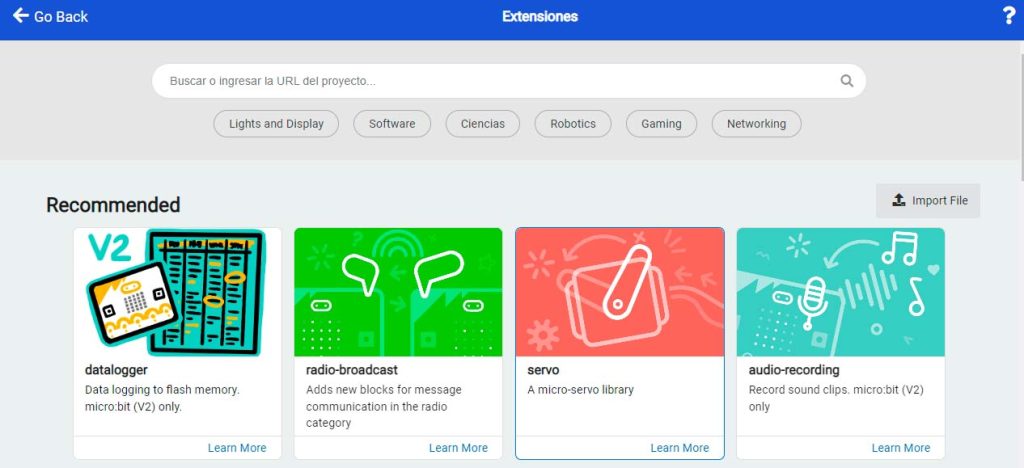
Para actuar sobre los motores, necesitas agregar la extensión «servo».

Pulsa en Extensiones:


Y pulsa sobre la extensión «servo» para que se agregue a tu proyecto.


Aparece una nueva sección, «servo» (bloques verde), con bloques específicos para el control de los servomotores.

1. Avanzar recto

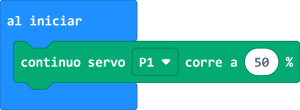
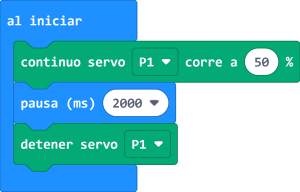
Para mover los servomotores utilizamos el bloque «continuo servo P0 corre a 50%». Cambia P0 por P1, y descarga el programa en la placa microbit pulsando en el botón morado «descargar».

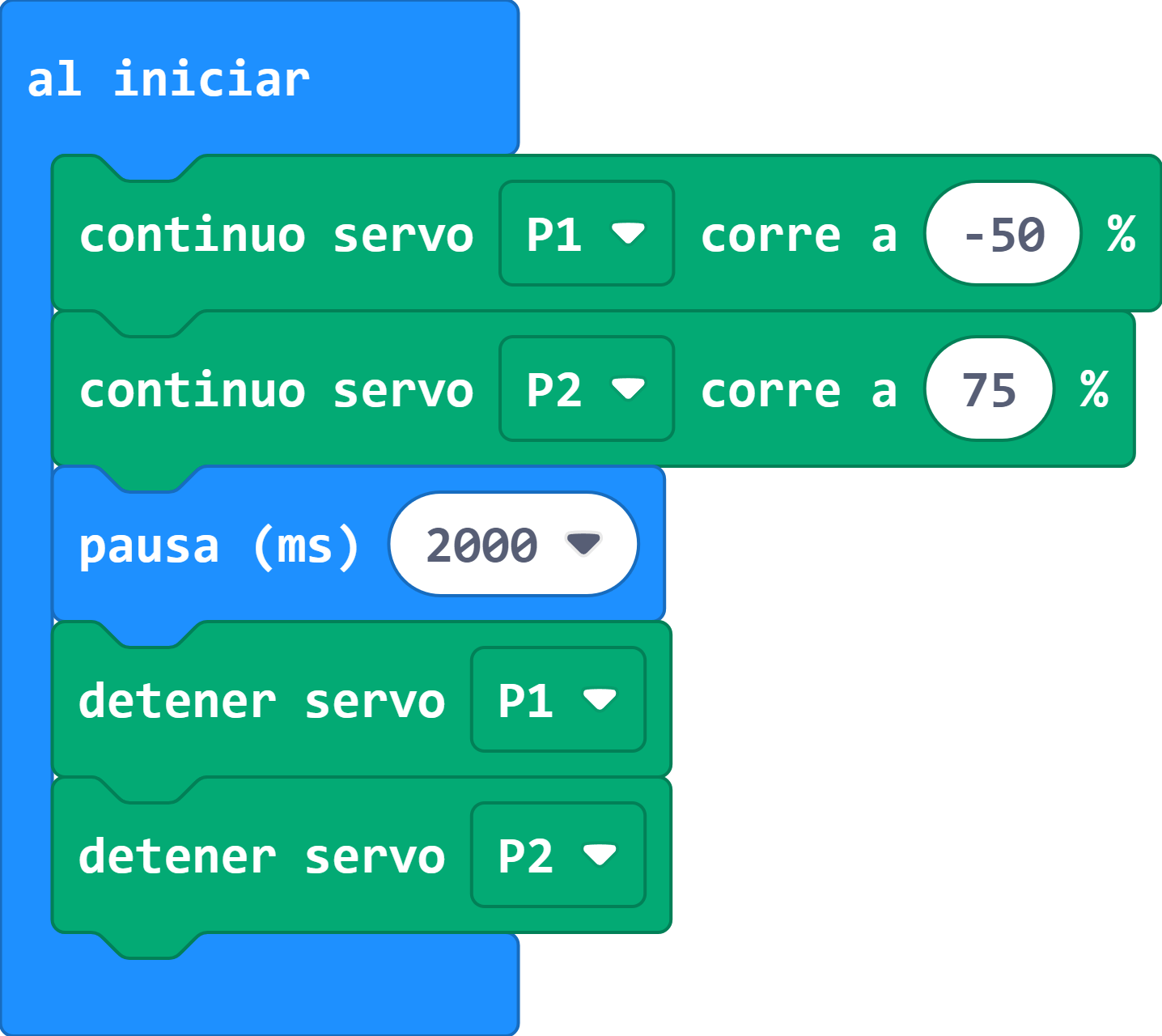
Uno de los motores comenzará a girar. Como puedes comprobar, en ningún momento el motor para. Esto se debe a que no le hemos indicado cuánto tiempo debe girar ni le hemos dado la orden de parar. Para que el motor gire durante 2 segundos, debes incluir el bloque «pausa» (dentro de la sección básico, bloques azules) e indicar el tipo que va a girar el motor. A continuación utiliza el bloque «detener servo para parar el motor».

La potencia del motor puede variar desde 0 hasta 100, siendo 100 su máxima velocidad.

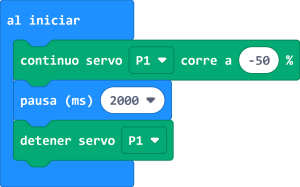
Para que el motor cambie el sentido de giro, basta con introducir un signo negativo en la potencia del motor.


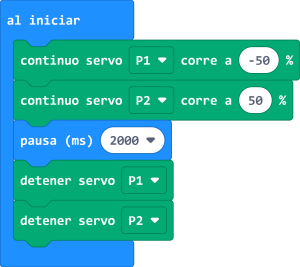
Para que el vehículo avance o retroceda recto, ambos motores deben girar en el mismo sentido y a la misma velocidad. Si los motores estuviesen orientados hacia el mismo lado del coche, basta con escribir la misma velocidad de giro, pero al estar enfrentados solo podemos conseguir que ambos giren en el mismo sentido si indicamos velocidades de distinto signo entre ellos.

2. Giro

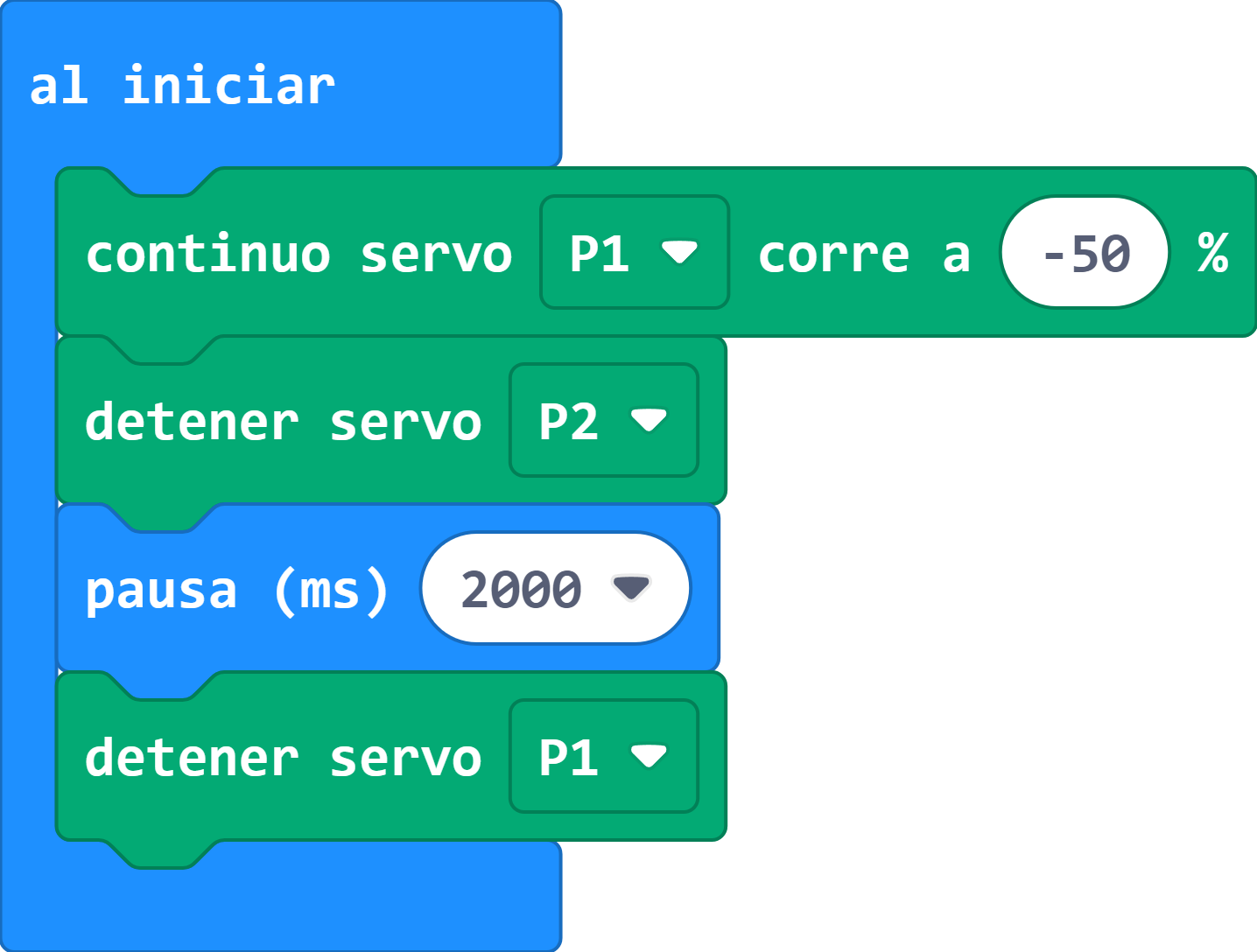
Para que el coche gire, debe hacer una diferencia de velocidad entre los motores. Podemos generar un giro brusco o un giro menos pronunciado:


  • Giro brusco: Un motor gira y el otro motor se encuentra parado.
  • Giro suave: Los motores giran a distinta velocidad.

COCHE RADIO CONTROL

KIT COCHE CON RADIO CONTROL

Para comprender el funcionamiento del sistema comunicación radio de micro:bit, se recomienda hacer primero la práctica «Mensajes radio»

Para comprender el movimiento de los motores del coche, una vez realizado el montaje del kit, se recomienda hacer la práctica «Coche» antes de realizar la actividad de radio control.

Objetivo:

Construir un coche con microbit que se controle con otra placa microbit como mando a distancia.

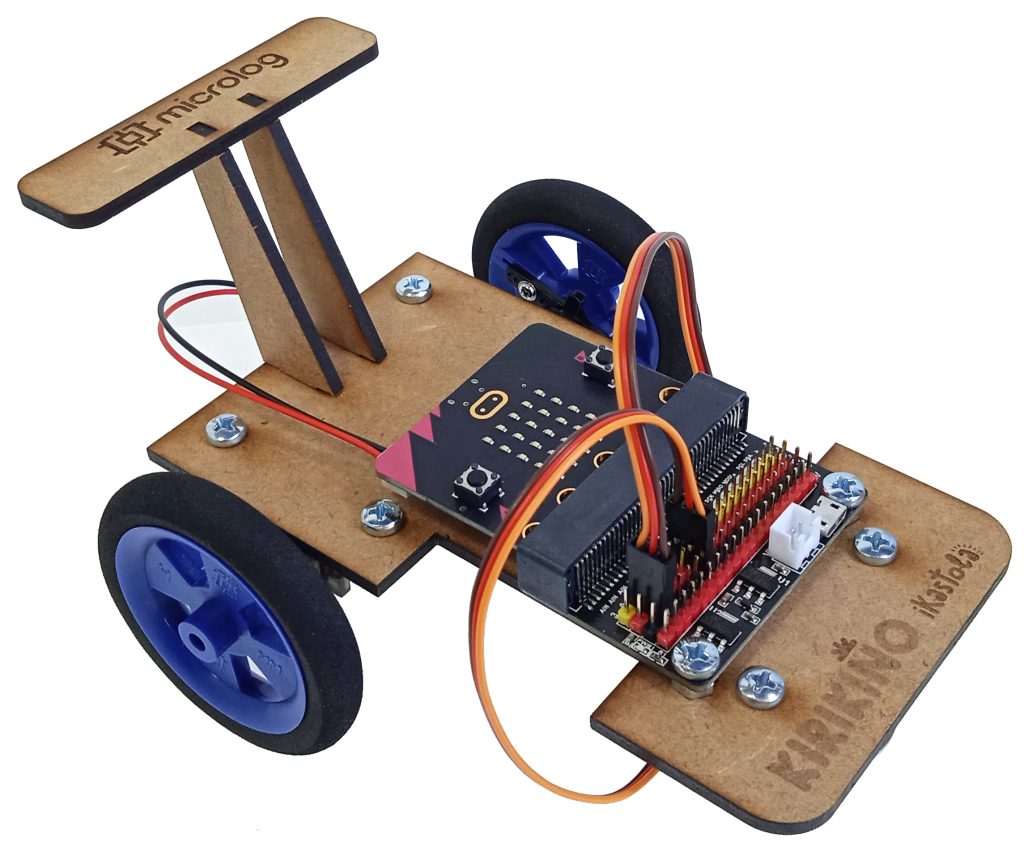
El coche cuenta con dos servomotores contínuos encargados de mover las ruedas delanteras del coche. Consta de dos placas microbit. La primera se integra en el coche y es la que moverá los motores en función de los códigos enviados por la segunda placa. La segunda placa actúa como mando a distancia enviando las siguientes órdenes:

  • Si pulsas el botón A, se mueve el motor de la rueda derecha
  • Si pulsas el botón B, se mueve el motor de la rueda izquierda
  • Si pulsas los botones A y B a la vez, se mueves ambos motores
  • Si agitas la placa el coche se para
  • Si tocas el logotipo, el sentido de giro cambia

Construcción:

Conexión:

Para poner en funcionamiento el coche, se precisa del siguiente material adicional:
  • 2 Placas microbit.
  • Cable de conexión.
  • Placa de expansión.
  • Portapilas.
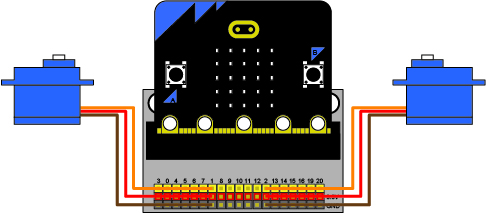
  • Una placa microbit será la encargada de mover los motores del coche. Para facilitar la conexión de los motores a microbit, se utiliza la placa de expansión. Así toda la zona de conexiones de microbit queda duplicada con conectores dupont, y cada pin tendrá su propia  onexión VCC y GND.

    Cada servomotor consta de un conector con 3 cables:

  • Marrón: GND
  • Rojo: VCC
  • Naranja: Pin
  • Se conectarán del siguiente modo:


Los motores se conectan a los pines P1 y P2 de la placa de expansión.


Configuración de la placa:

Conectar la placa microbit al puerto USB del ordenador utilizando un cable Micro USB.

Acceder a https://makecode.microbit.org


Pulsa en nuevo proyecto:


Y asigna un nombre al proyecto

El sistema de programación es muy sencillo. Se basa en un lenguaje de bloques que minimiza los errores sintácticos, pudiendo poner el foco de atención en la lógica de programación.

Para configurar el idioma del software, accede al menú del engrane (esquina superior derecha), selecciona “language” y elige el idioma que desees.

El ordenador reconoce la placa microbit como si fuese una memoria externa. Puedes descargar tus programas y copiarlos en la placa utilizando el explorador de archivos, o emparejar la placa con el software para que la descarga sea directa a la placa.

 Para emparejar la placa con el software, pulsa en el icono “…” junto al botón descargar

Pulsa en “connect device”. Si no tienes conectada la placa, conéctala al PC, pulsa en siguiente y luego en Pair

En la siguiente ventana pulsa sobre la placa bbc microbit y después en conectar.

Si la placa se ha podido conectar correctamente, aparecerá el siguiente mensaje:

Debes realizar este proceso con las dos placas microbit, tanto con la placa que actúe como mando, como con la placa que actúe como controladora del coche.

Programación:

Este proyecto requiere de dos placas, y por lo tanto de 2 programas.

1. Placa mando a distancia: Esta placa es la que utiliza el usuario para enviar las órdenes al coche. Por cada pulsación de un botón o interacción con un  sensor, la placa envía una orden al coche por comunicación de radiofrecuencia.

2. Placa control del coche: Esta placa está colocada dentro del coche, conectada a los motores. Está esperando recibir códigos por radio frecuencia. Por cada código que recibe (previamente enviado por la placa que actúa de mando a distancia), activa uno u otro motor en función de la palabra que contiene el código recibido.
Placa Mando

Si agito la placa

Orden que recibe el coche

Si avanzaba hacia adelante, cambia a retroceder.

Si retrocedía, cambia a avanzar.

Placa Coche

Si pulso A

Si avanza, envío «izquierda-avanza»


Si retrocede, envío «izquierda-retrocede»

Motor P1 gira a velocidad 100 y P2 a 0


Motor P1 gira a velocidad -100 y P2 a 0


Si pulso B

Si avanza, envío «derecha-avanza»

Si retrocede, envío «derecha-retrocede»

Motor P2 gira a velocidad -100 y P1 a 0

Motor P2 gira a velocidad 100 y P1 a 0

Si pulso A+B

Si avanza, envío «ambos-avanza»

Si retrocede, envío «ambos-retrocede»

Motor P1 gira a velocidad 100 y P2 -100

Motor P1 gira a velocidad -100 y P2 100

Si agito el mando

Envío «parar»

Motor P1 gira a velocidad 0 y P2 gira a velocidad 0

Programación del mando:

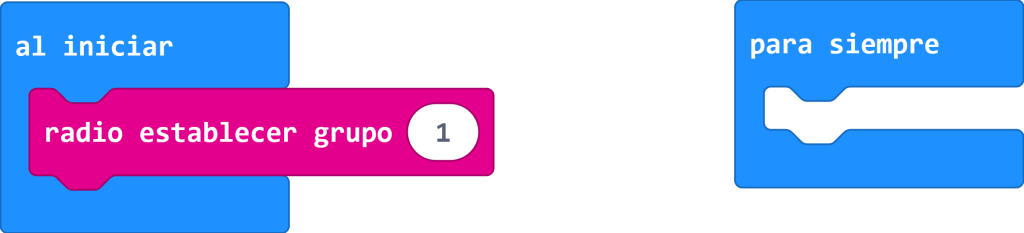
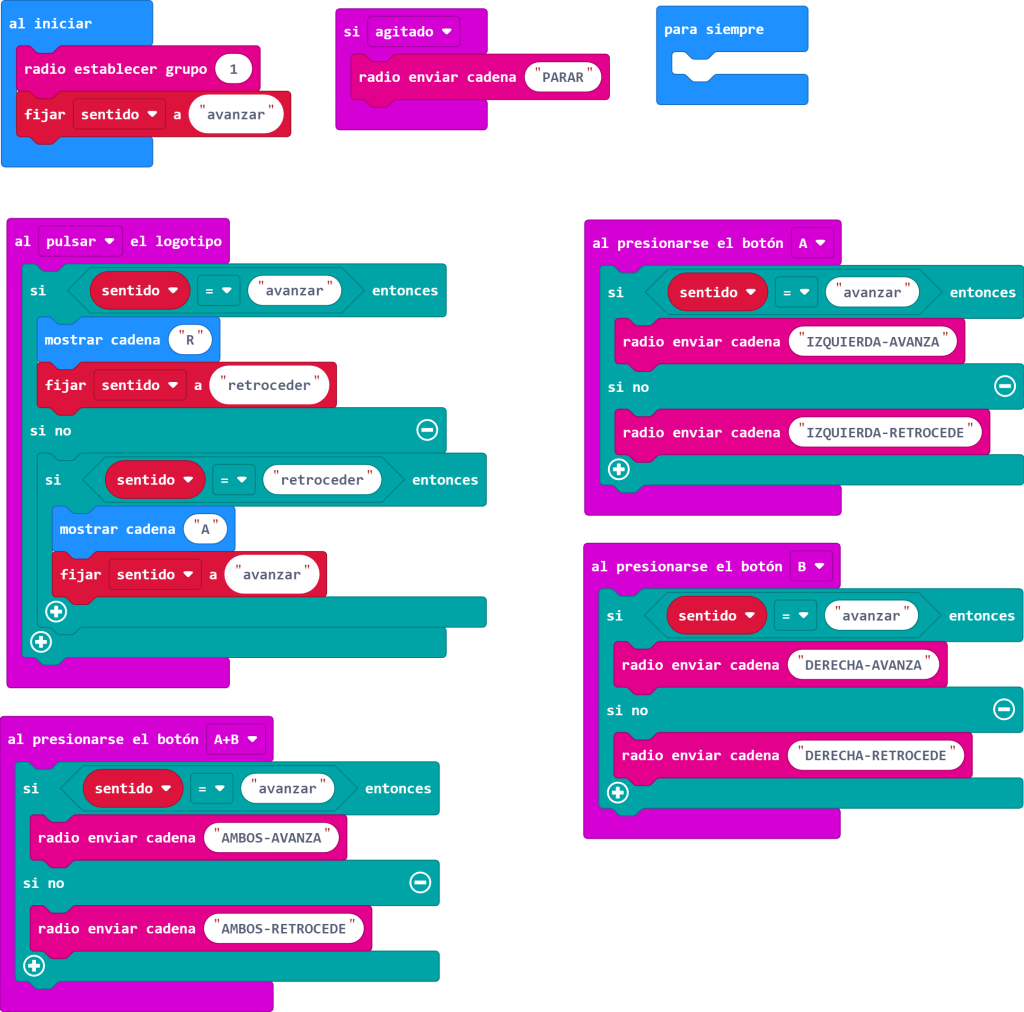
El primer paso es configurar el canal de comunicación. En la sección «radio» (bloques rosa) encontrarás el bloque «radio establecer grupo». Utilizamos ese bloque para indicar a las dos placas un mismo número de canal de comunicación. Así no se interfiere con otras placas. Si en el aula hay varios kits en funcionamiento, cada par de placas deberán llevar un número de canal diferente.

1. CAMBIAR SENTIDO DE GIRO

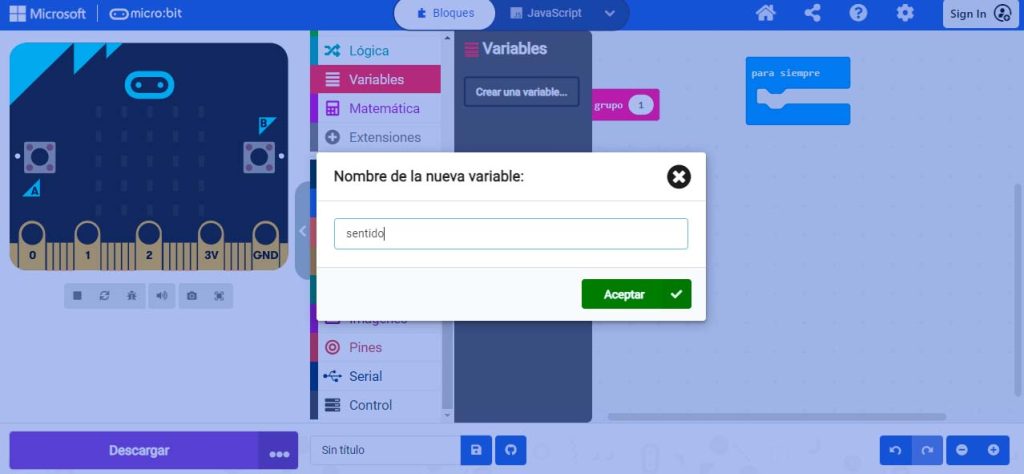
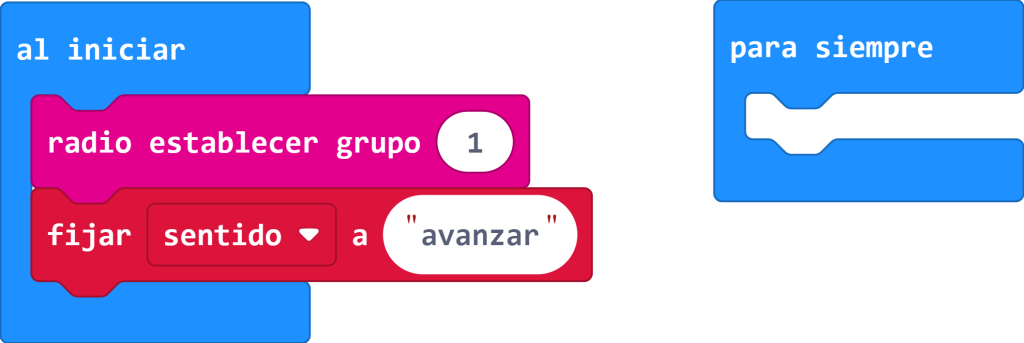
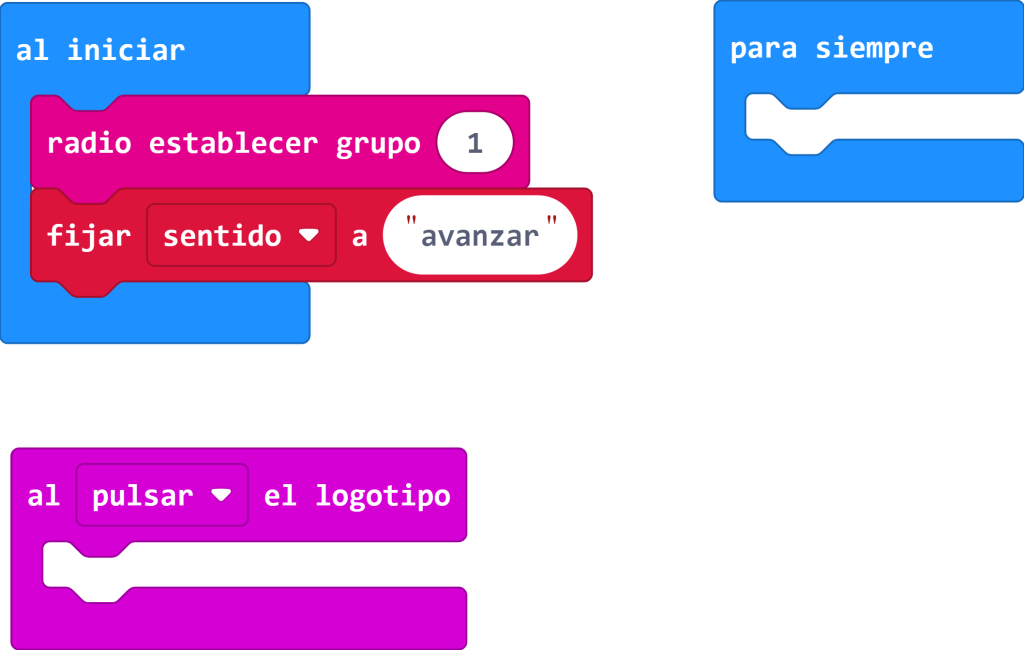
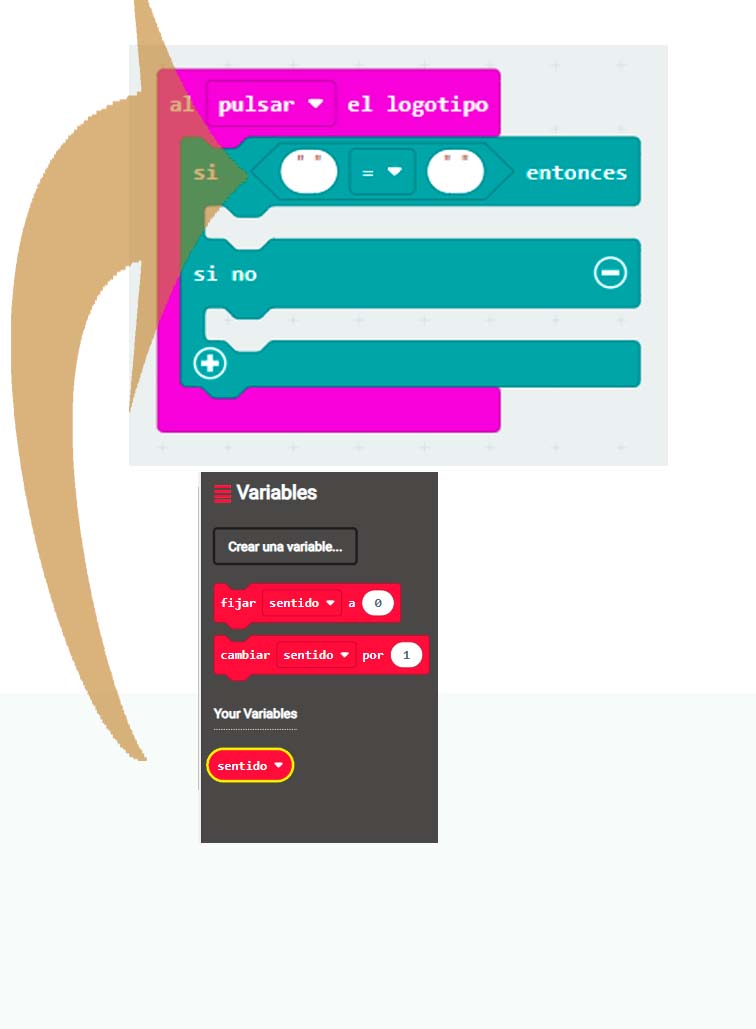
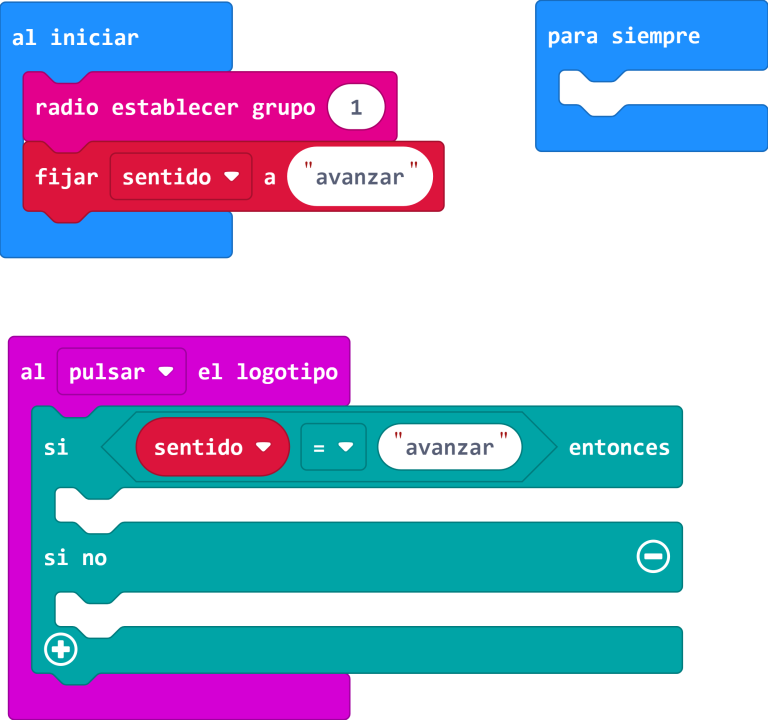
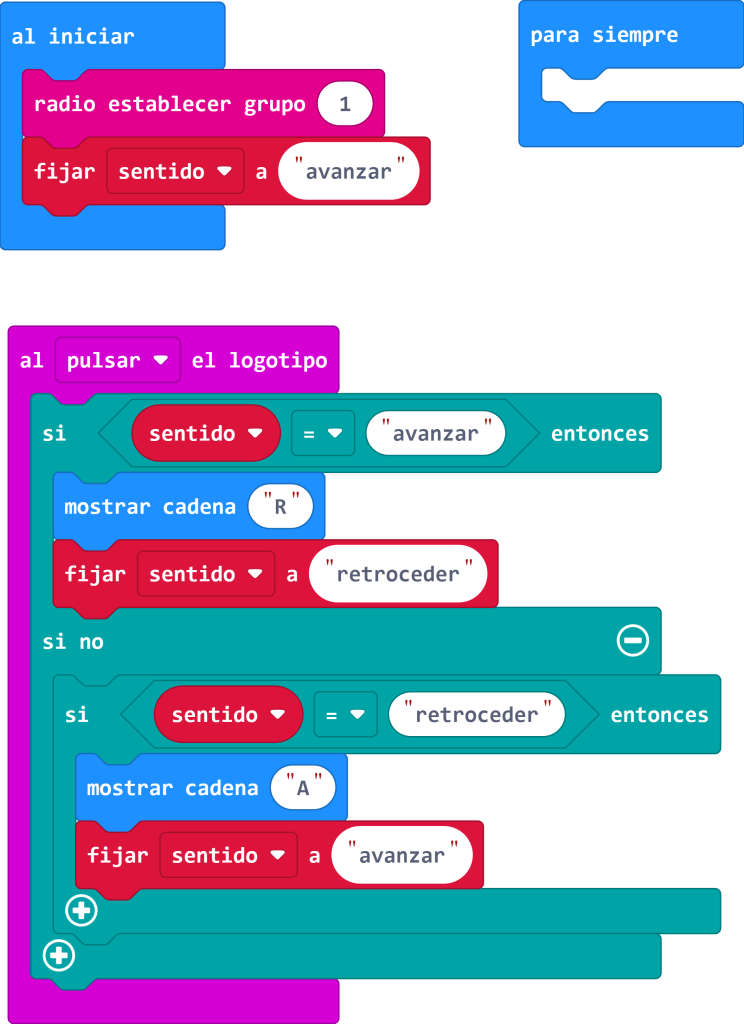
A continuación, creamos una variable para tener en todo momento controlado en qué sentido están girando los motores. Para crear la variable pulsa en Variables (bloques rojo), crear una variable. Asigna un nombre, por ejemplo «sentido», y una vez creada aparecerán varios bloques asociados a la gestión de la variable. Al iniciar establecemos que la variable contenga la palabra «avanzar». Arrastra «fijar sentido a» dentro del bloque «al iniciar»

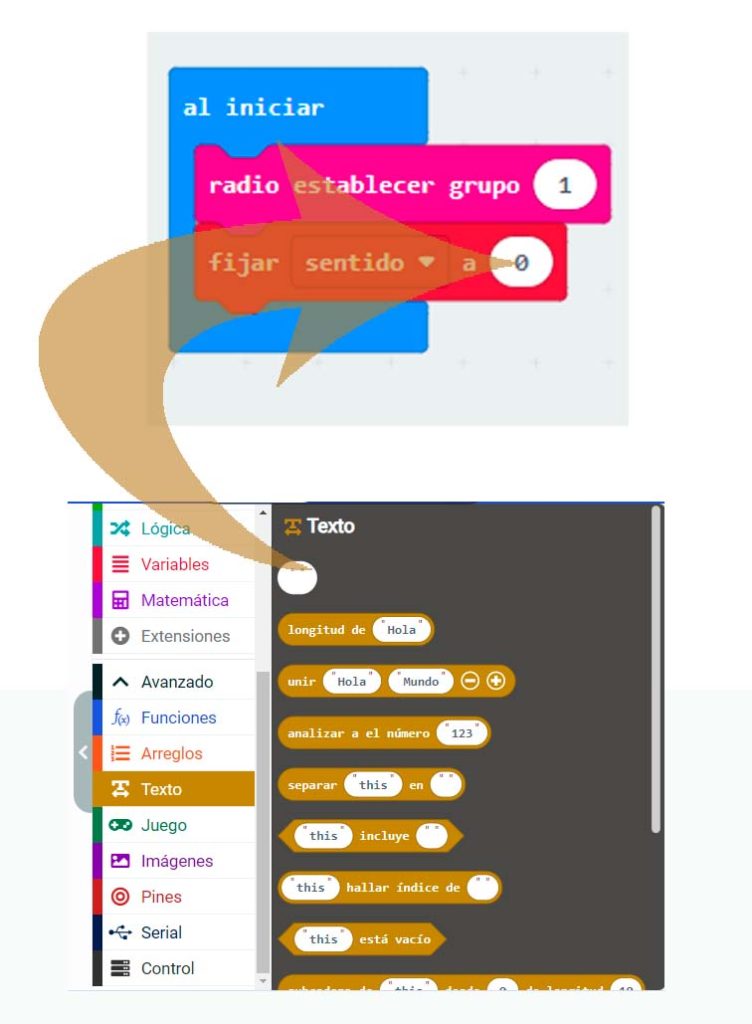
Cabe destacar que, por defecto, las variables almacenan número. Para poder almacenar una palabra debes arrastrar el bloque » » dentro de «fijar sentido a». este bloque lo encontrarás en Avanzado, texto


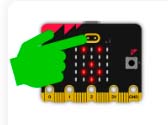
A continuación, programamos las acciones asociadas al sensor táctil de la placa (logotipo). Cada vez que toques el sensor, se estable que en la siguiente orden, el sentido de giro de los motores será el contrario al actual.

En entrada (bloques rosa) encontraremos una serie de bloques encargados de detectar eventos que suceden en la placa. estos eventos son:

1. Presionar un boton: A, B o A+B

2. Agitar la placa o colocarla en una posición determinada

3. Presionar un Pin

4. Detectar un sonido

5. Pulsar el logotipo

En este caso, queremos programar que al pulsar el logotipo el sentido de giro cambie, por lo que arrastramos este bloque al área de programación.

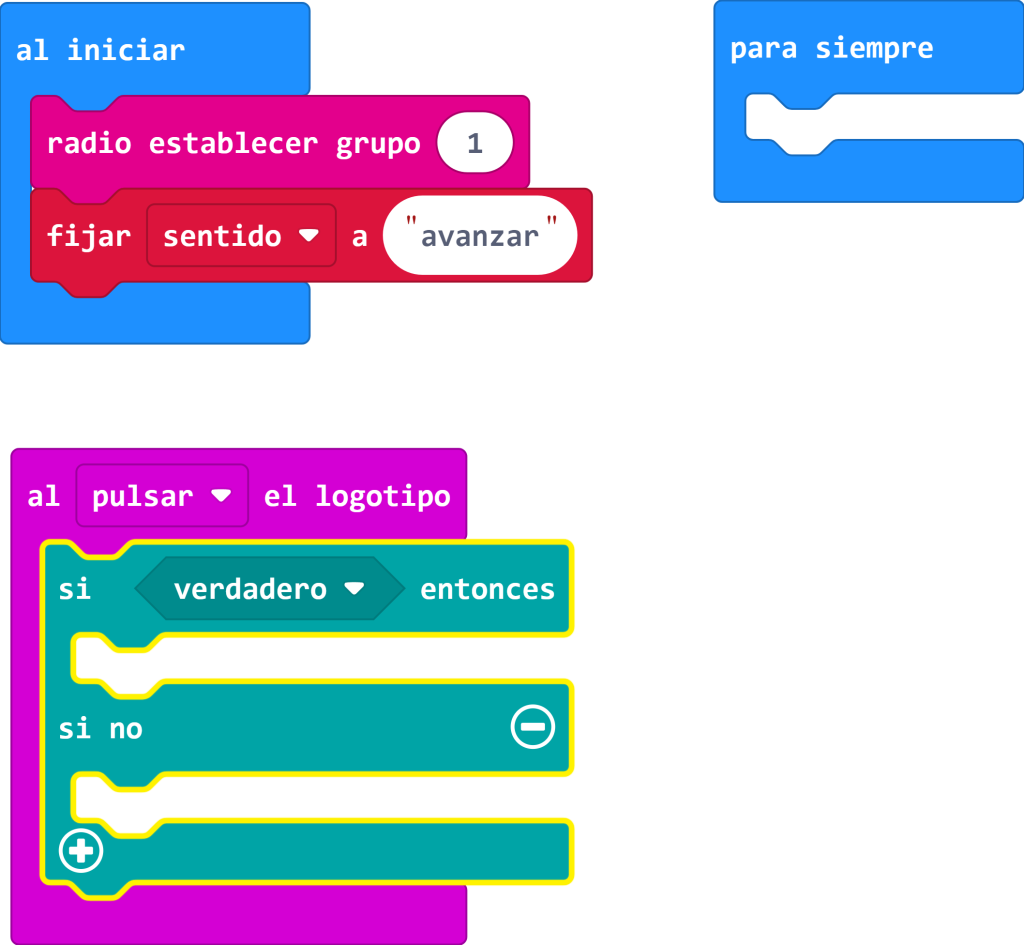
Dentro de este bloque, utilizamos un bloque condicional para evaluar el contenido de la variable sentido. De tal forma que:
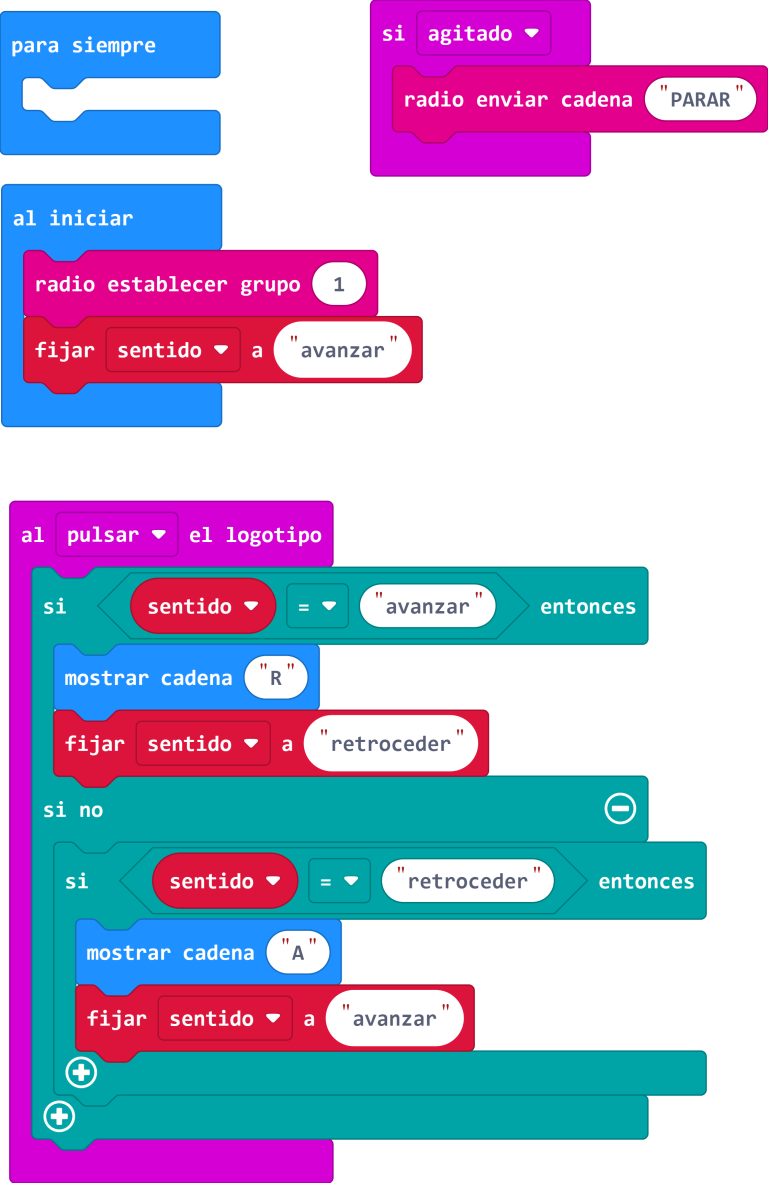
1. Si en la variable teníamos el sentido avanzar, lo cambiamos a retroceder. 

2. Si en la variable teníamos retroceder, cambiamos a avanzar.

El bloque «si… entonces… si no …» lo encontrarás en la sección lógica (bloques verdes)

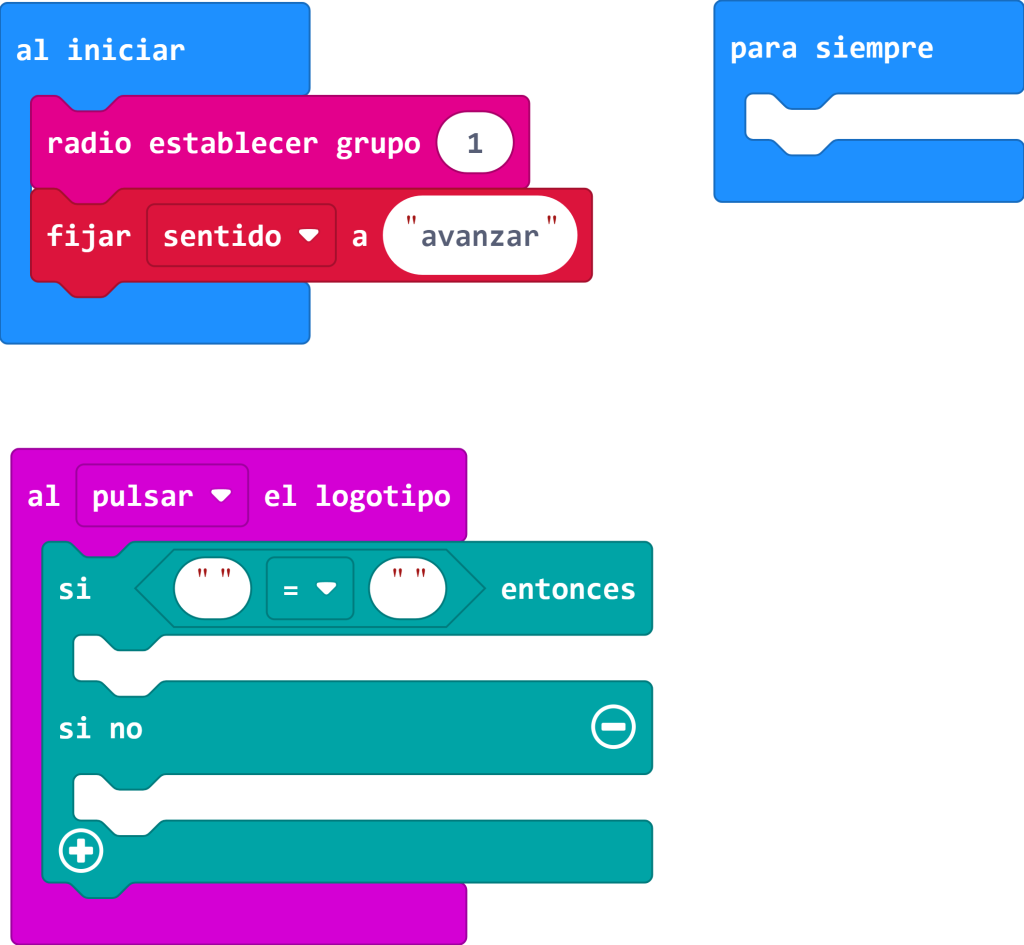
Para crear la condición «si sentido = avanzar», busca el operador » » = » » dentro de la sección lógica. Ten cuidado y no selecciones 0=0, ya que este operador compara cantidades y no textos. En nuestro caso lo que queremos comparar es el contenido de la variable sentido con la palabra avanzar.

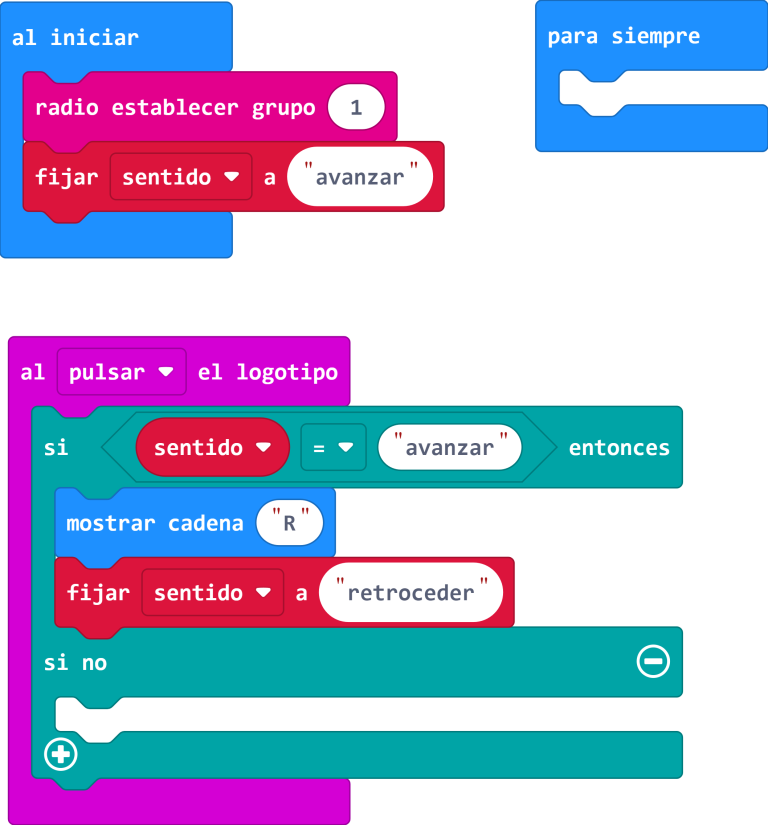
Si la variable contiene la palabra avanzar, sabremos que tenemos que cambiar el sentido a retroceder. 

Terminamos de crear la condición introduciendo a un lado la variable sentido, y al otro lado el sentido de giro que queremos averiguar si es el actual o no (avanzar)

Si el sentido es avanzar, la variable sentido cambia al valor retroceder. Para ello usamos el bloque «fijar sentido» que encontrarás en la sección «variables» (bloques rojos). Recuerda que para fijar el sentido a la palabra retroceder, antes deber sustituir el 0 por el bloque » » que encontrarás en la sección texto.
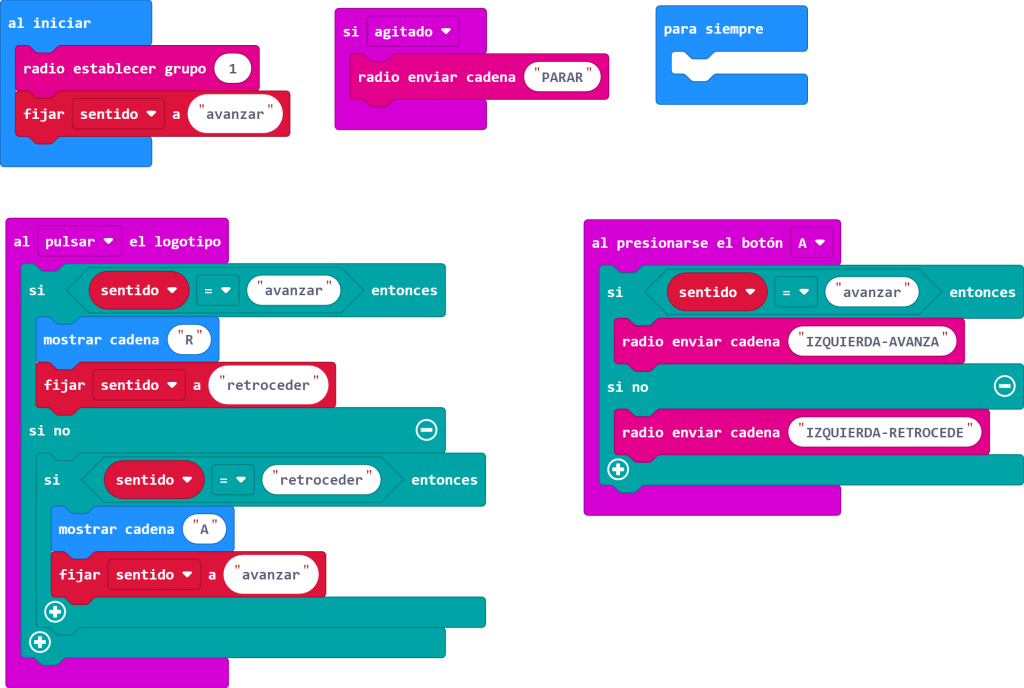
Hemos incluido el bloque «mostrar cadena» para visualizar en la matriz de leds la inicial del sentido de giro que acabamos de configurar. Este bloque lo localizarás en básico (bloques azules).

Si el sentido no es «avanzar», creamos un nuevo condicional dentro del «si no». La estructura es similar a lo que hemos hecho hasta ahora. Simplemente comprobamos si en la variable tenemos el sentido «retroceder», en cuyo caso cambiamos el contenido a «avanzar». Si tienes dudas sobre los bloques utilizados, revisa los pasos anteriores.

2. PARAR EL COCHE

Cuando se agita la placa, se envía al coche la orden «PARAR». Para enviar una orden a la placa del coche utilizamos el bloque «radio enviar cadena» que se encuentra en la sección Radio (bloques rosa).

3. GIRA A LA IZQUIERDA

Si se presiona el botón A, enviamos la orden girar a la izquierda. En función del contenido de la variable sentido, sabremos si hay que enviar la orden girar en sentido avanzar, o girar en sentido retroceder.

4. GIRA A LA DERECHA

Si se presiona el botón B, enviamos la orden girar a la derecha. En función del contenido de la variable sentido, sabremos si hay que enviar la orden girar en sentido avanzar, o girar en sentido retroceder.

5. AVANZA / RETROCEDE RECTO

Si se presiona los dos botones a la vez, A + B, enviamos la orden adecuada para que ambas ruedas avancen o retrocedan en el mismo sentido, haciendo que el coche me mueva en línea recta.

Así, una vez finalizada la programación del mando, pulsa en el botón morado «Descargar» para insertar el programa en el programa que hará de mando a distancia. Una vez descargado, desconecta la placa y conecta la placa que irá insertada en el coche. Comenzamos con su programación.

Programación del coche:

El coche contiene una placa microbit que se encarga de recibir las órdenes del mando, y actuar sobre los motores en consecuencia.

Creamos un nuevo proyecto en la web de makecode, ya que su programación es independiente a la de el mando. Pulsa en el icono blanco de microbit (arriba a la izquierda) y después en nuevo proyecto. Asigna un nombre y a continuación pulsa en crear.

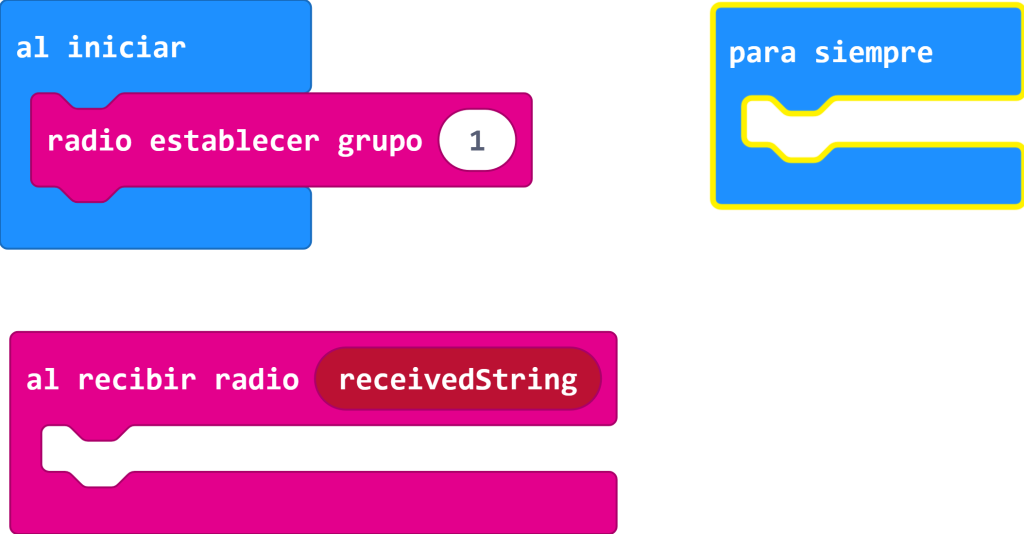
Como hicimos en el programa del mando, la primera acción es establecer el mismo grupo de comunicación radio que en el mando para que ambas placas puedan compartir información.

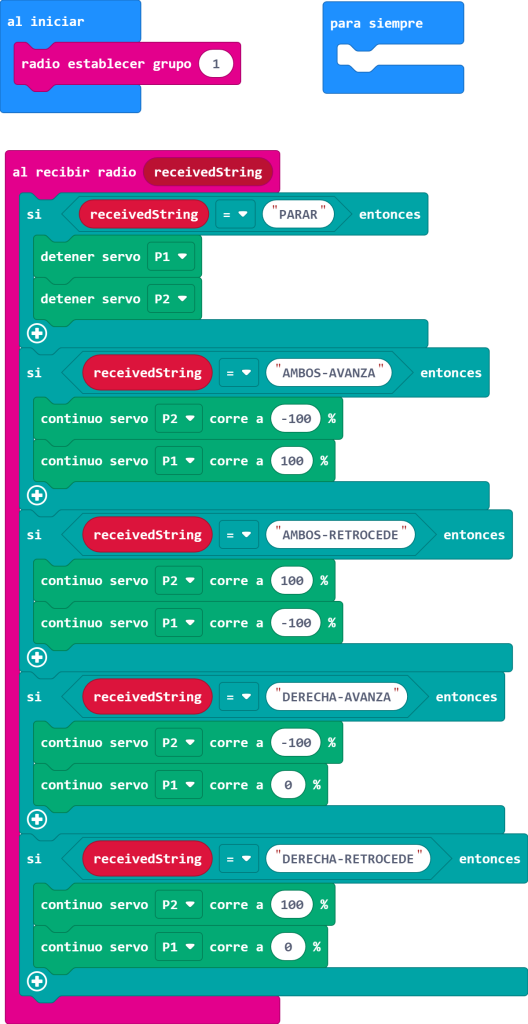
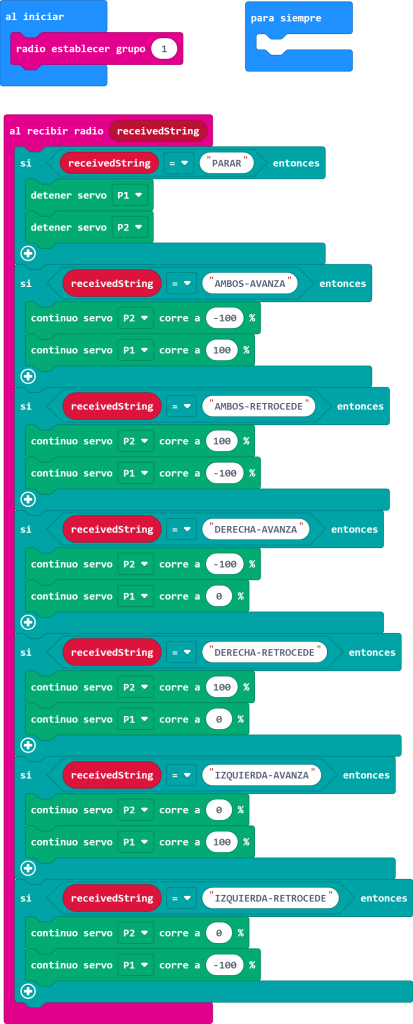
El coche sólo actuará cuando reciba una orden por radio. En la sección «radio» (bloques rosa) localizarás dos bloques «al recibir radio …»

El primero se utiliza cuando el dato que vamos a recibir es un número. Este NO es nuestro caso.

El mando de nuestro proyecto va a enviar las siguientes órdenes:

  • PARAR
  • IZQUIERDA-AVANZA
  • IZQUIERDA-RETROCEDE
  • DERECHA-AVANZA
  • DERECHA-RETROCEDE
  • AMBOS-AVANZA
  • AMBOS-RETROCEDE

Por lo tanto, al ser palabras y no números, el bloque que vamos a utilizar para recibir las órdenes es «al recibir radio receivedString».


Cuando se recibe una orden, analizamos su contenido y movemos los motores en un sentido u otro.

Para mover los motores, necesitamos agregar una extensión que facilitará su programación.

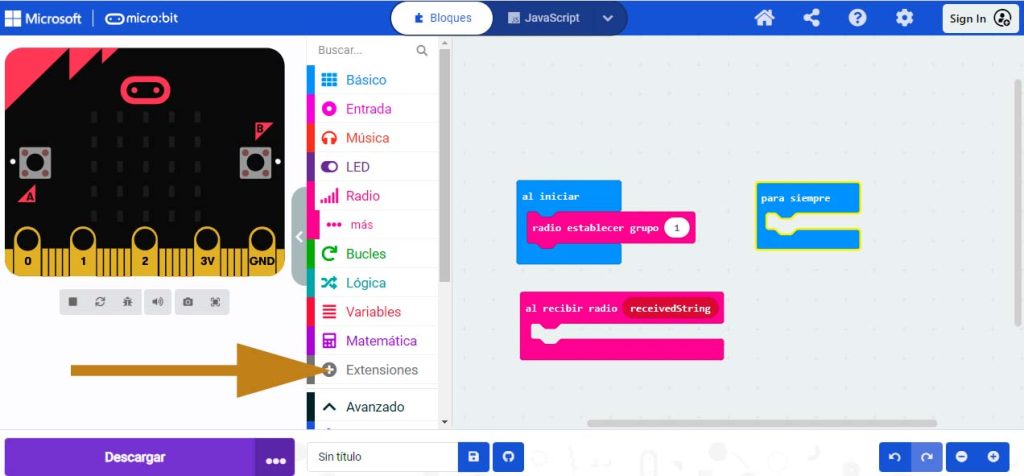
Pulsa en «Extensiones»


A continuación, pulsa sobre la extensión servos.


Aparecerá una nueva sección de bloques llamada «servos» que contiene bloques específicos para mover servomotores. 

Hay dos tipos de servomotores: de 180º y de giro continuo. En este proyecto, las ruedas del coche, están conectadas a dos servomotores de giro continuo.

Para mover estos motores, localizarás en la sección servos el bloque «continuo servo P0 corre a 50%».

P0 hace referencia al pin de la placa de expansión al que está conectado el motor. En nuestro caso, un motor está conectado al pin P1 y otro al P2.

50% hace referencia a la velocidad y el sentido de giro del motor. La velocidad es un valor absoluto de 0 a 100. A mayor valor absoluto, mayor velocidad de giro. En cuanto al sentido de giro, viene determinado por el signo. Así, el valor 100 indica máxima velocidad de giro en un sentido, mientras que valor -100 indica máxima velocidad de giro en el sentido contrario.

Volviendo a la programación del coche, comenzamos a analizar y actuar según los códigos recibidos. 

1. Parar el coche

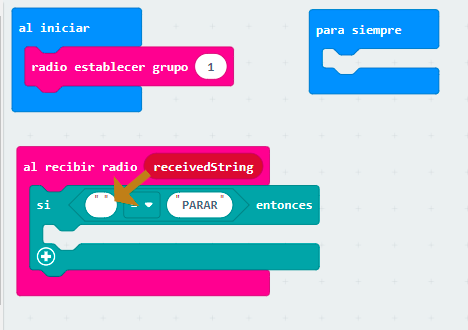
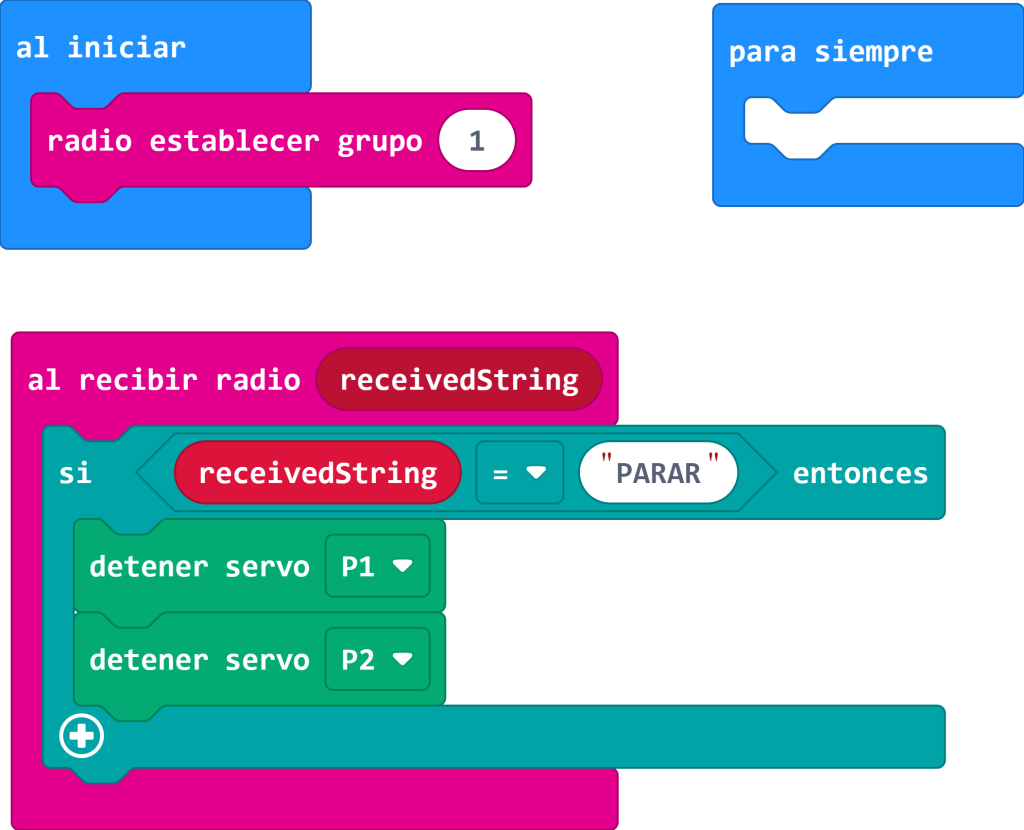
Si el código recibido coincide con la palabra PARAR, utilizamos el bloque «detener servo» para que ambos motores se paren. Para crear la condición utiliza los bloques de la sección lógica. La variable «receivedString» la puedes arrastrar directamente desde el bloque «al recibir radio».


2. Avanzar / retroceder coche

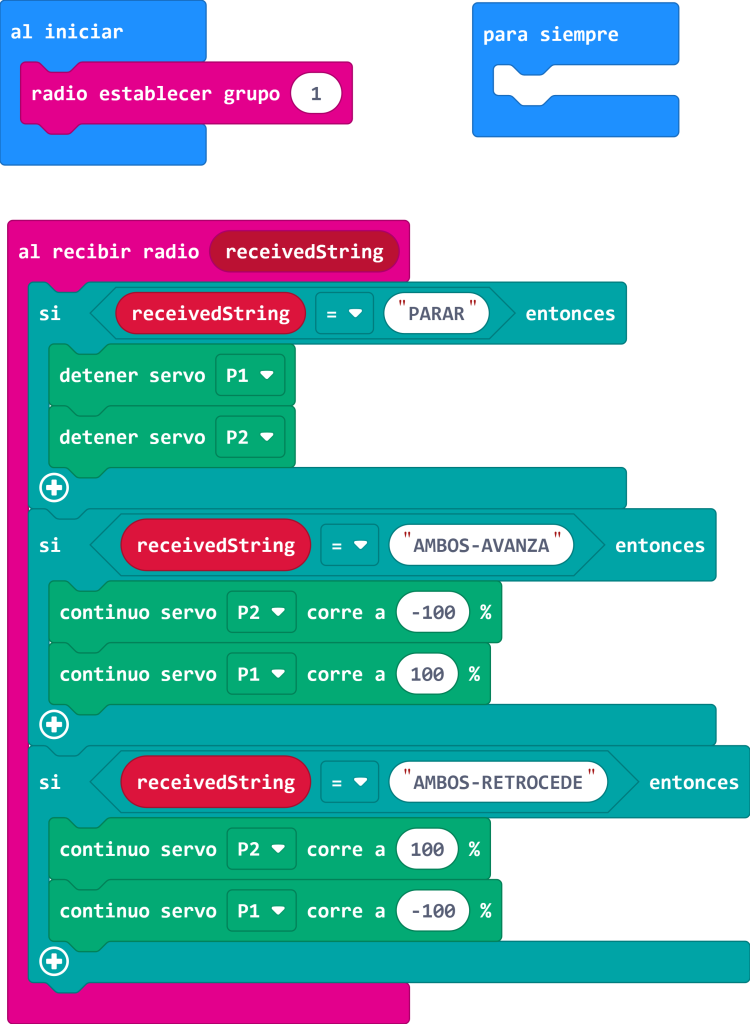
Para que el coche avance o retroceda, ambos motores deben moverse en el mismo sentido. 
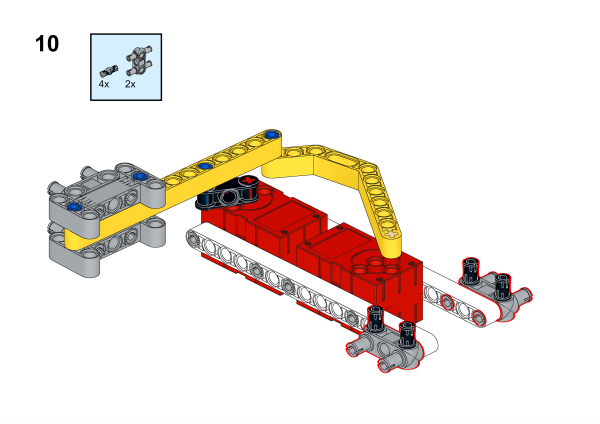
Si a los dos motores les damos la orden de avanzar en el mismo sentido, y los colocamos enfrentados, obtenemos un efecto espejo, y vemos que cada motor gira físicamente en sentido contrario. Para conseguir que el vehículo funcione correctamente, los motores deberán recibir la orden con signos contrarios.


3. Girar a la derecha

Si se recibe la orden para girar a la derecha, el motor P1 se mantiene parado y se activa el motor P2 en uno u otro sentido en función de si se ordenó avanzar o retroceder.


4. Girar a la izquierda

Si se recibe la orden para girar a la izquierda, el motor P2 se mantiene parado y se activa el motor P1 en uno u otro sentido en función de si se ordenó avanzar o retroceder.

Una vez finalizado el programa, pulsa el botón morado «descargar» y será grabado en tu placa.

Desconecta la placa del ordenador, conecta el portapilas de las dos placas y pon a prueba tu proyecto.

PUERTA CORREDERA

KIT PUERTA CORREDERA:


Objetivo:

Construir una puerta corredera programada con la placa micro:bit.

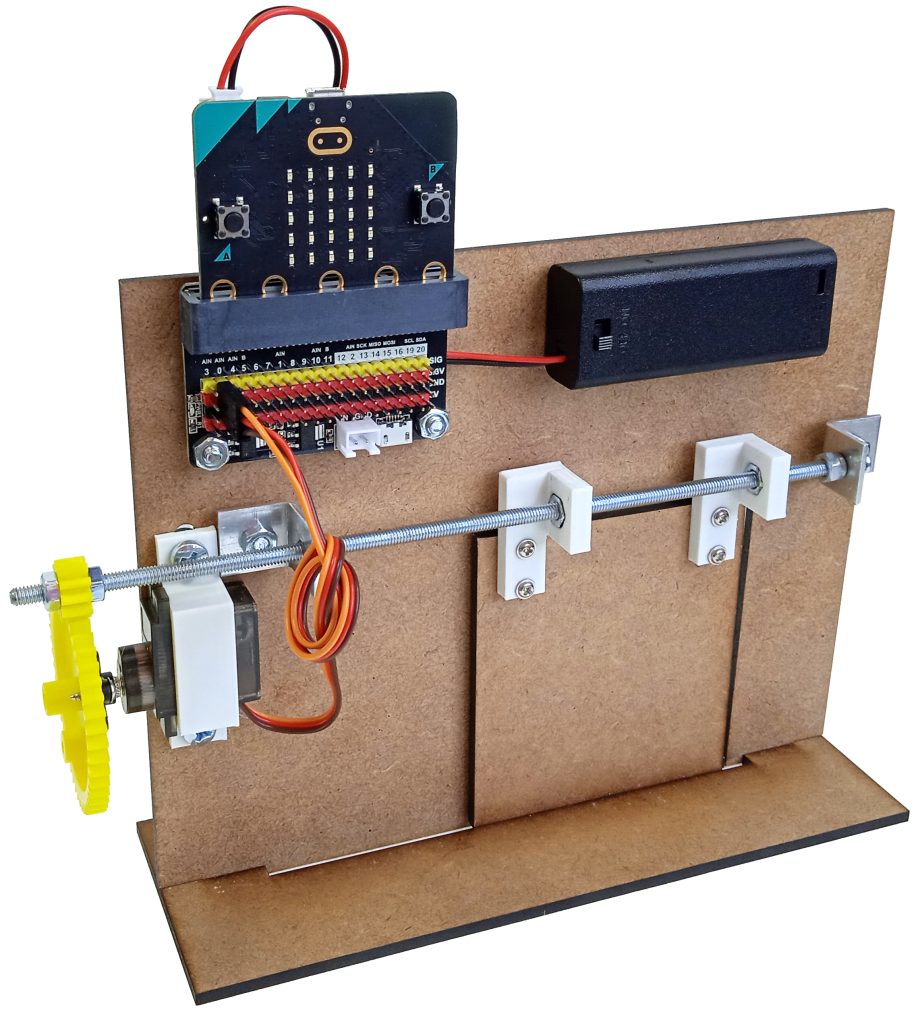
La maqueta cuenta con un servomotor continuo encargado de abrir y cerrar la puerta corredera. Con un programa sencillo, la puerta se abre y se cierra al presionar los pulsadores A y B de la placa.

Construcción:

Conexión:

Para poner en funcionamiento la puerta, se precisa del siguiente material adicional

          Placa microbit.

          Cable de conexión.

          Placa de expansión.

La placa microbit será la encargada de mover el motor en función de cómo se haya programado. Para facilitar la conexión del motor a microbit, se utiliza la placa de expansión. Así toda la zona de conexiones de microbit queda duplicada con conectores dupont, y cada pin tendrá su propia conexión VCC y GND.
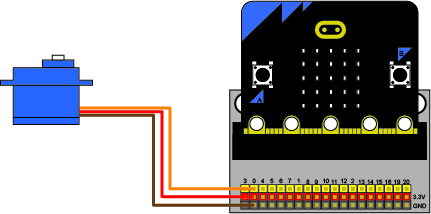
El servomotor consta de un conector con 3 cables:

          Marrón: GND

          Rojo: VCC

          Naranja: Pin


Y se conectará del siguiente modo:

Configuración de la placa:

Conectar la placa microbit al puerto USB del ordenador utilizando un cable Micro USB.

Acceder a https://makecode.microbit.org

Pulsa en nuevo proyecto

Y asigna un nombre al proyecto

El sistema de programación es muy sencillo. Se basa en un lenguaje de bloques que minimiza los errores sintácticos, pudiendo poner el foco de atención en la lógica de programación.
Para configurar el idioma del software, accede al menú del engrane (esquina superior derecha), selecciona “language” y elige el idioma que desees.

El ordenador reconoce la placa microbit como si fuese una memoria externa. Puedes descargar tus programas y copiarlos en la placa utilizando el explorador de archivos, o emparejar la placa con el software para que la descarga sea directa a la placa.

 Para emparejar la placa con el software, pulsa en el icono “…” junto al botón descargar


Pulsa en “connect device”. Si no tienes conectada la placa, conéctala al PC, pulsa en siguiente y luego en Pair

En la siguiente ventana pulsa sobre la placa bbc microbit y después en conectar.

Si la placa se ha podido conectar correctamente, aparecerá el siguiente mensaje:

Programación:

Programamos la placa microbit para que al presionar los botones A y B se abre y cierre la puerta.

La puerta dispone de un servomotor contínuo que para programarlo requiere de una extensión concreta.


Pulsa en extensiones:

Y selecciona la extensión servo

Aparecerá una nueva sección con bloques específicos para ordenar el movimiento del servomotor.

Abrir la puerta:

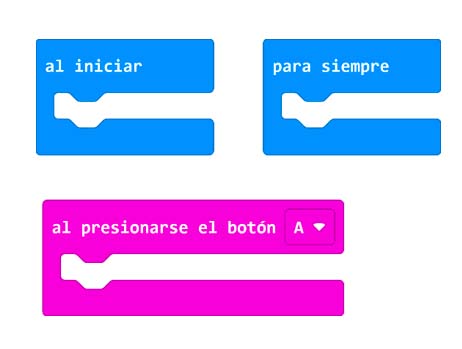
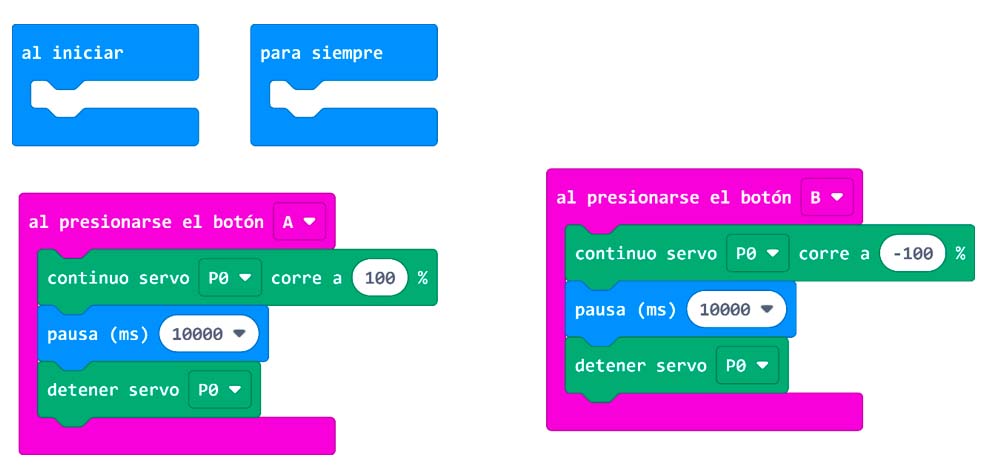
En la sección entrada (bloques rosa), localiza el bloque “Al presionar el botón A” y arrástralo a la zona de programación.

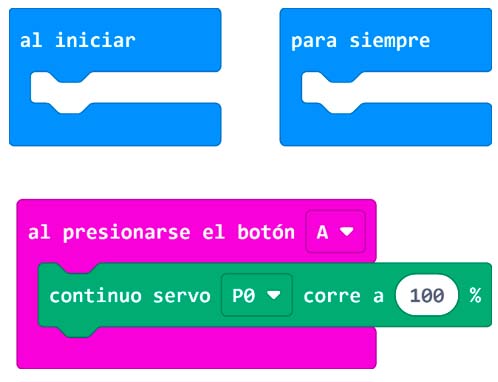
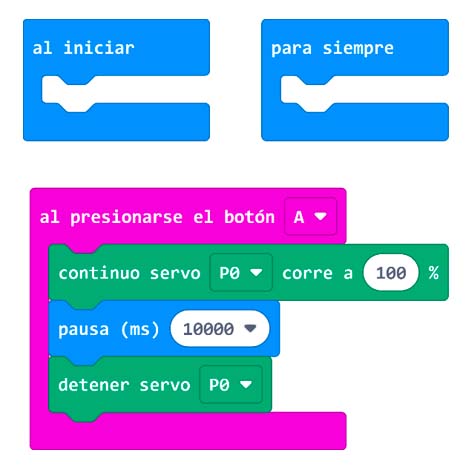
Al presionar el botón A, el motor debe moverse. En la sección Servos (bloques verdes), selecciona el bloque “continuo servo P0 corre a 50%” y arrástralo dentro del bloque “al presionar el botón A”. Así queda programado que al presionar el botón el motor se mueva. Cambia el valor 50 por 100 para que la puerta no se mueva demasiado despacio.

A continuación, indicamos durante cuánto tiempo se moverá la puerta utilizando el bloque pausa de la sección básico (bloques azules). Una vez finalizado ese tiempo, paramos el motor.

Cerrar la puerta:

Para cerrar la puerta, realizamos la misma programación con dos cambios:


En el bloque “al presionar el botón”, pulsa sobre la letra A y selecciona el botón B.


En cuanto a la velocidad de giro, introduce el signo negativo, -100 para que el motor gire en sentido contrario y en lugar de abrir la puerta, proceda a cerrarla.

Pulsa en descargar, y el programa quedará guardado en la placa microbit.

Presiona los botones A y B y comprueba que la puerta se abre y se cierra correctamente.

Precauciones:

Si el motor no gira en el sentido correcto, prueba a cambiar el signo positivo o negativo de la velocidad del motor


Si la puerta no termina el recorrido de apertura/cierre o gira más tiempo del esperado, prueba a modificar el tiempo de la pausa.


Si el motor no gira el tiempo esperado, es posible que los engranes estén muy apretados. Afloja ligeramente el tornillo para separarlos un milímetro.

PERRO ROBÓTICO

Objetivo:

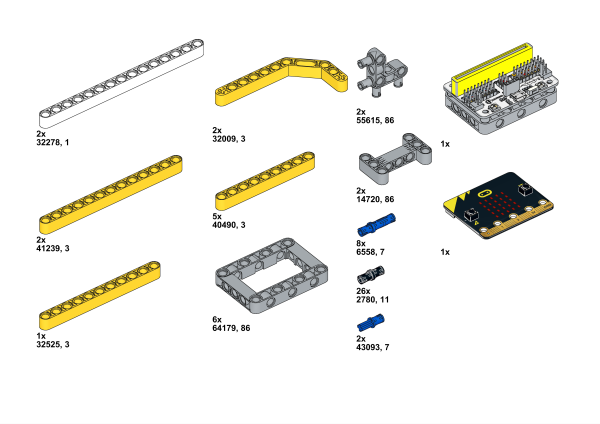
Piezas necesarias:

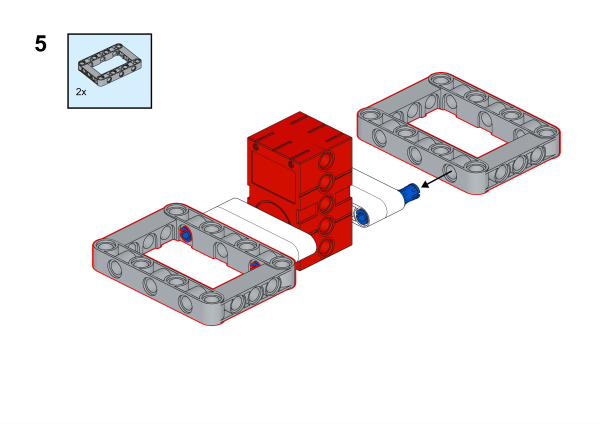
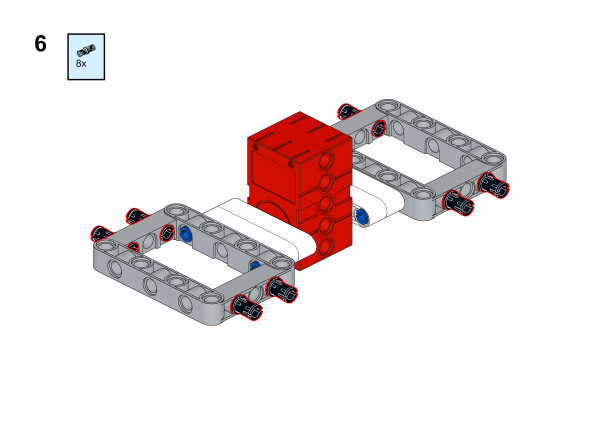
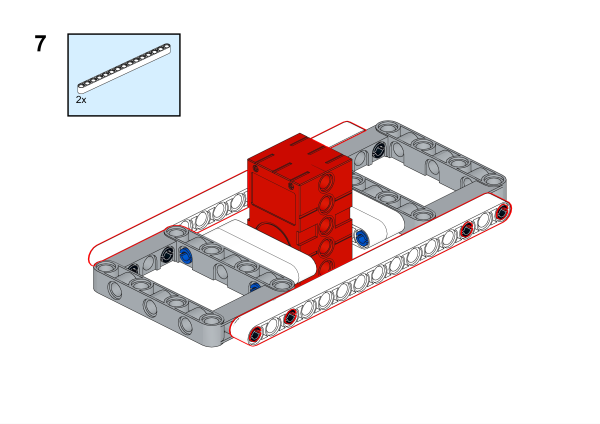
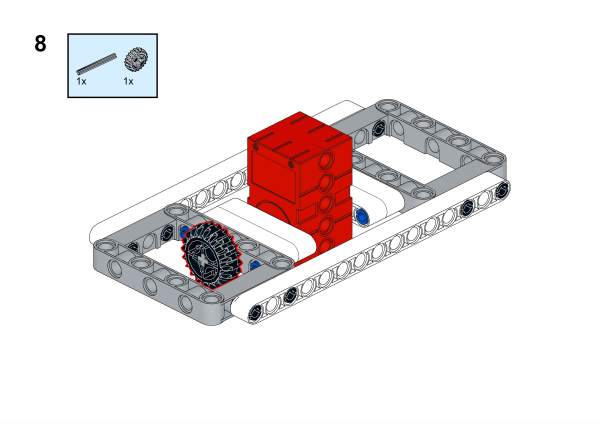
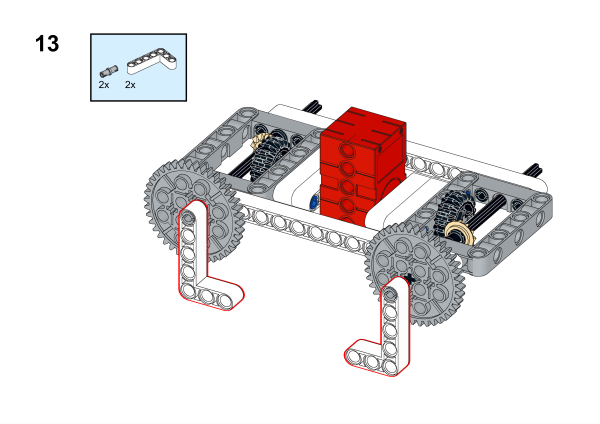
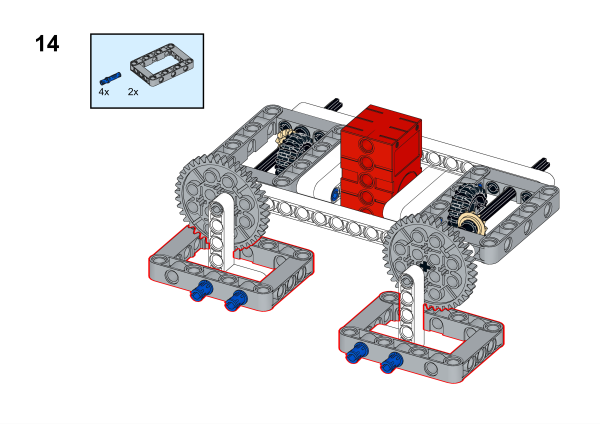
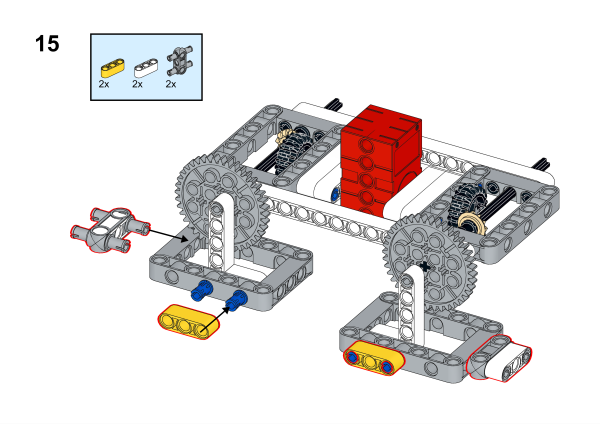
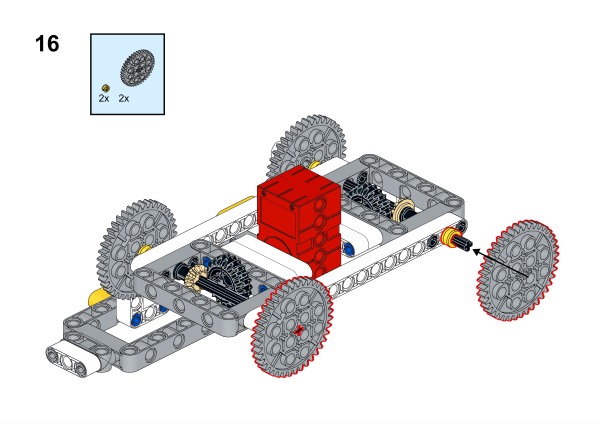
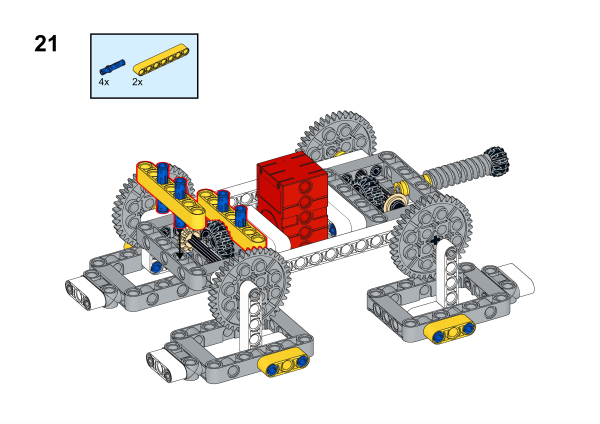
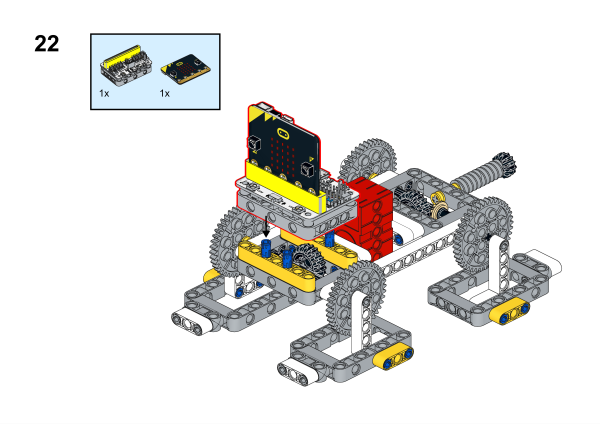
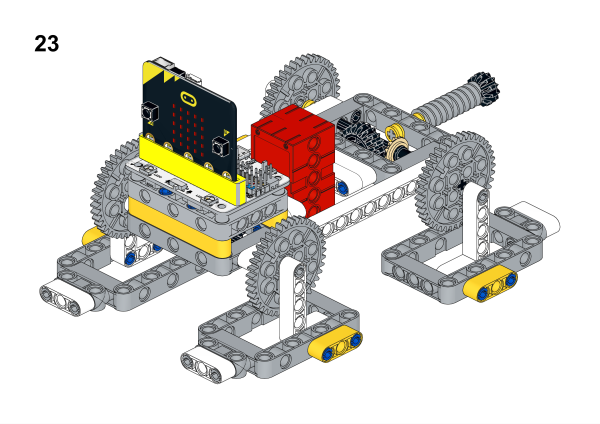
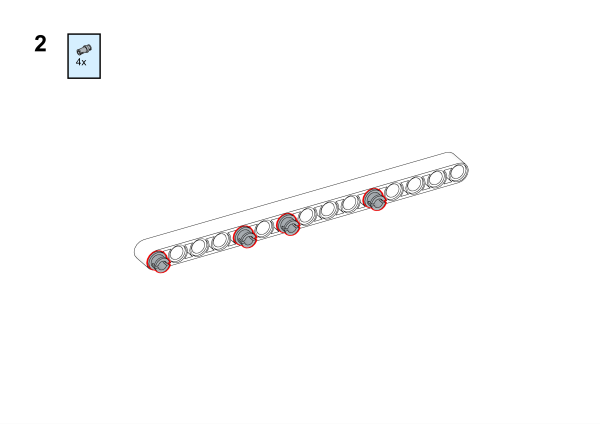
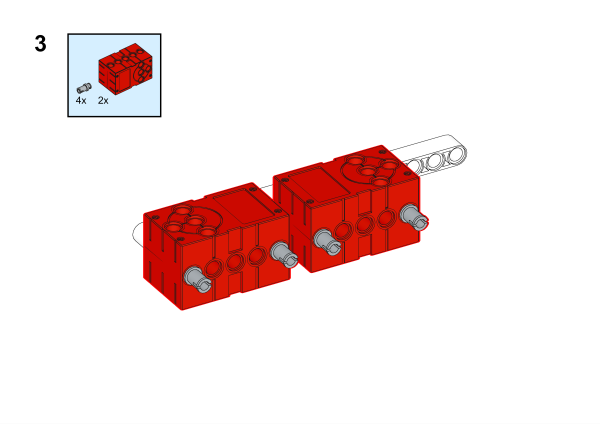
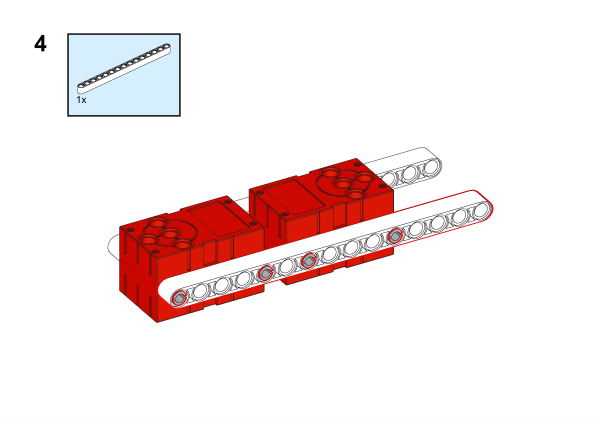
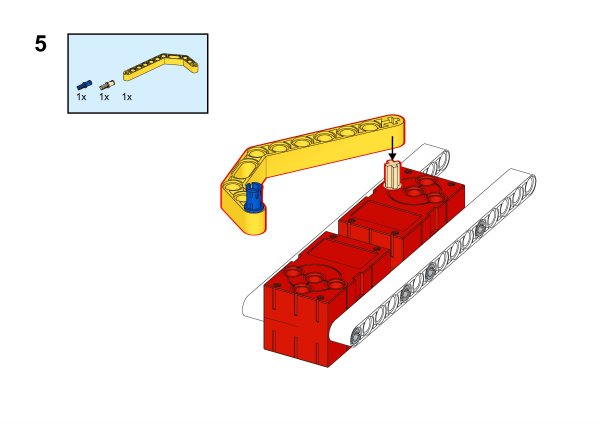
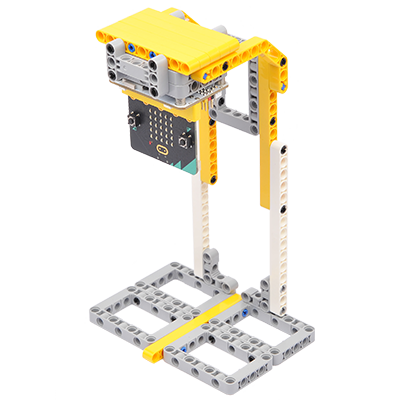
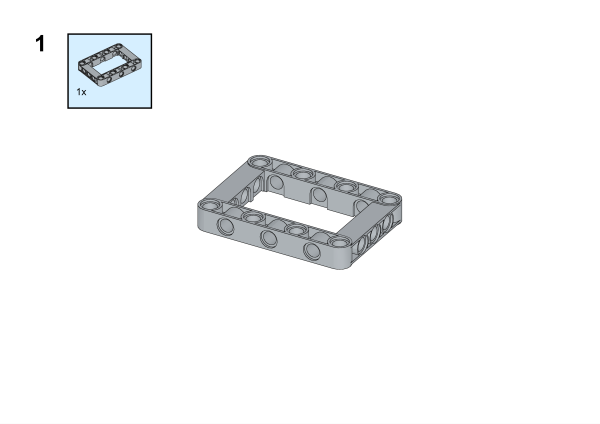
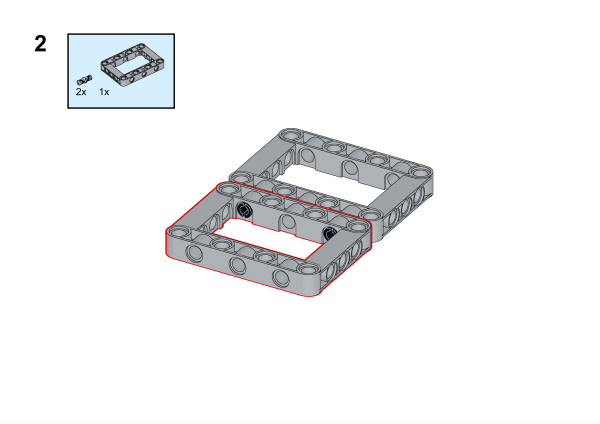
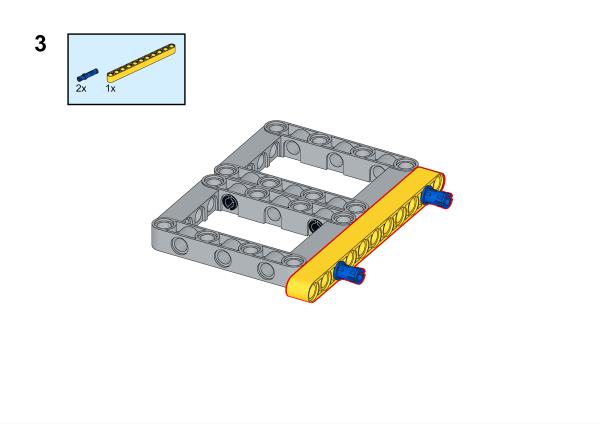
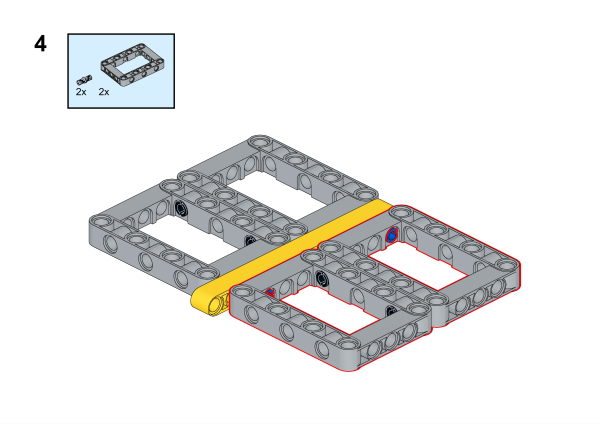
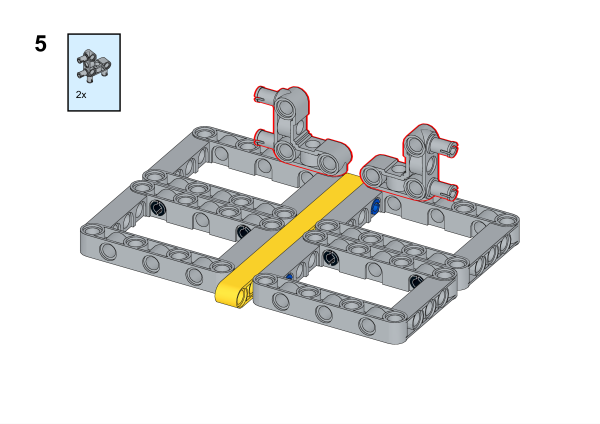
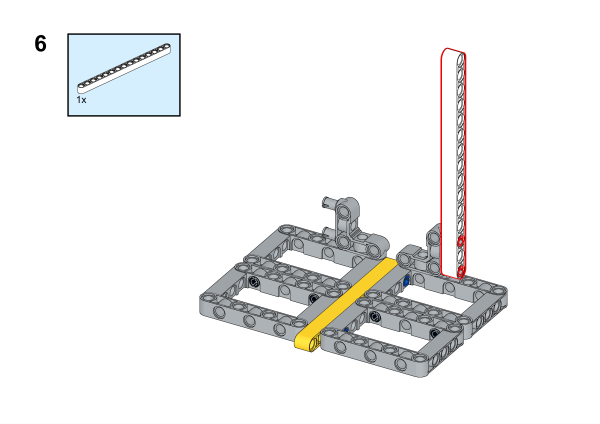
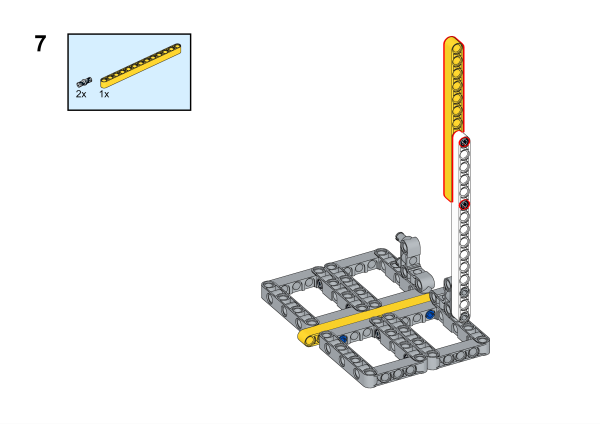
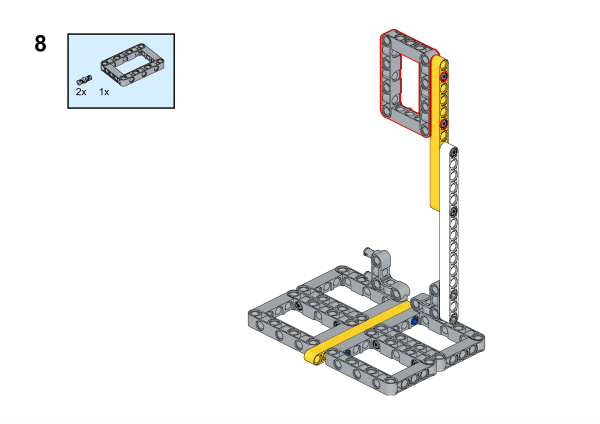
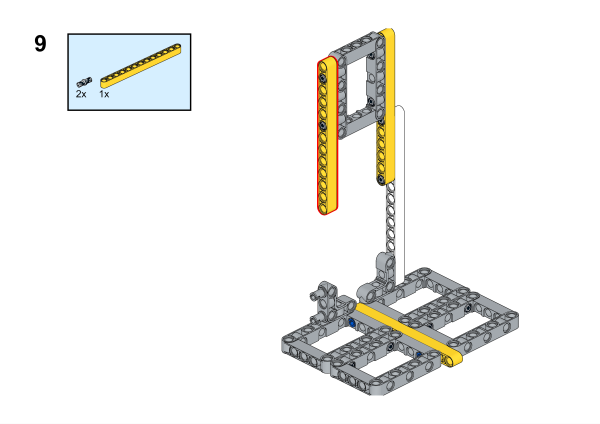
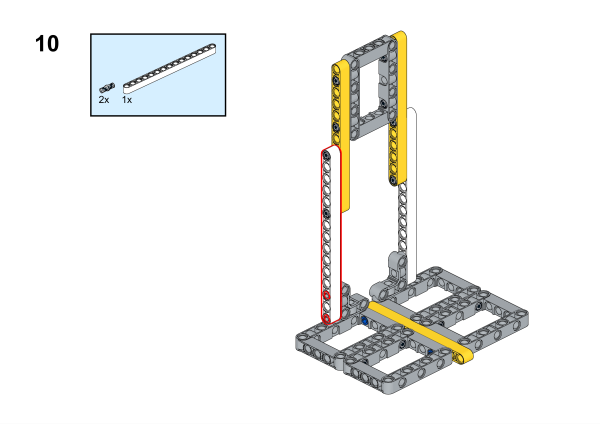
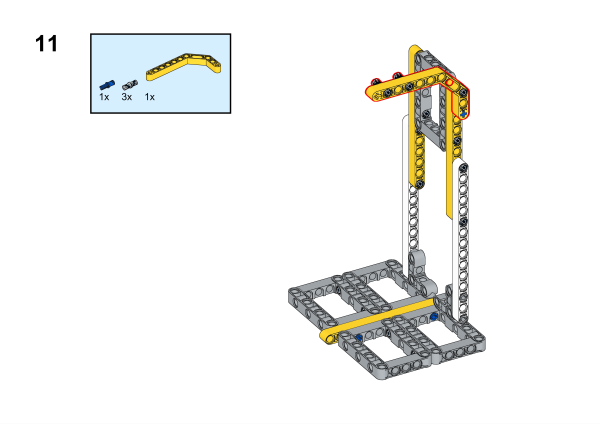
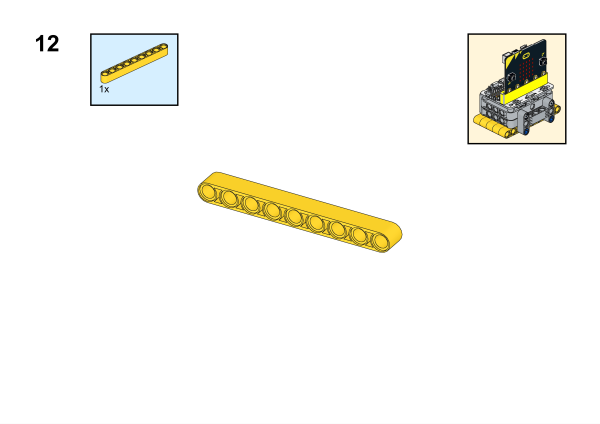
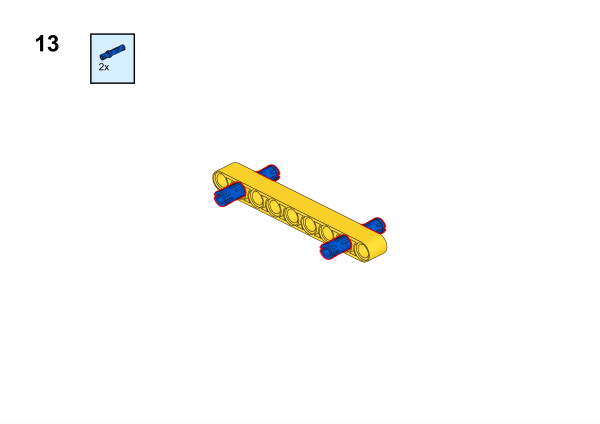
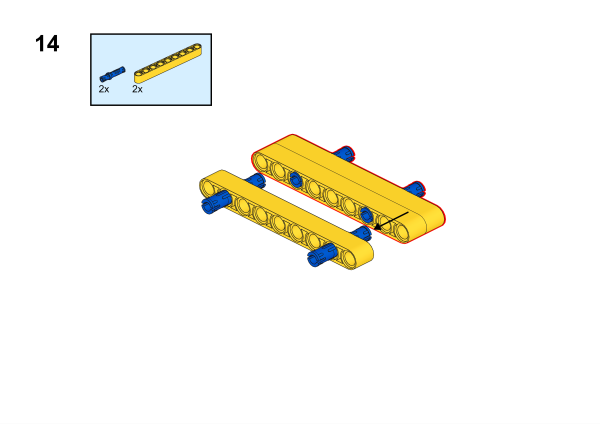
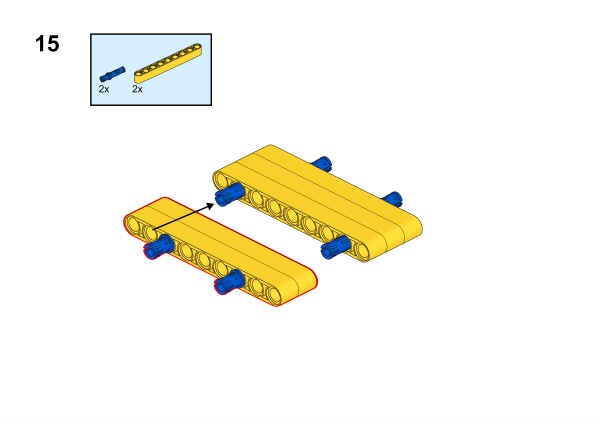
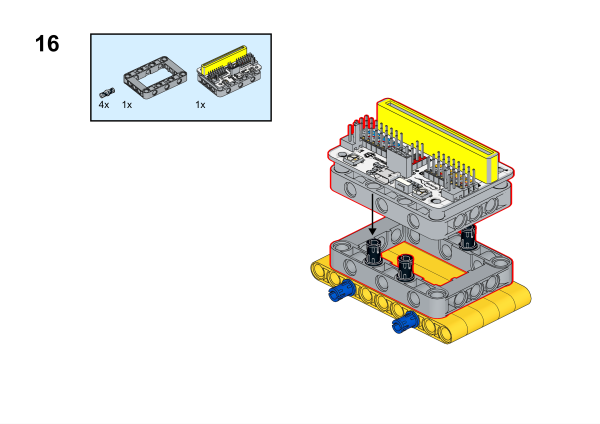
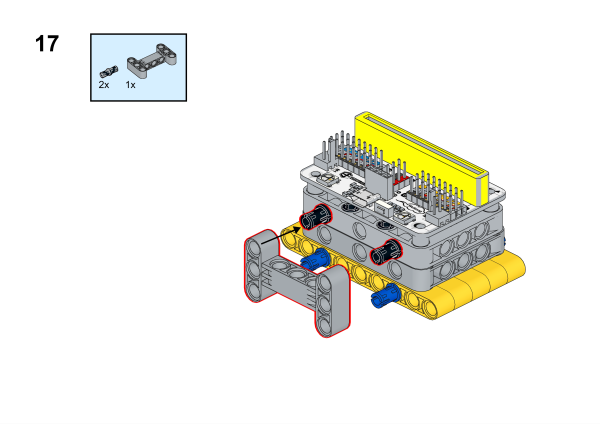
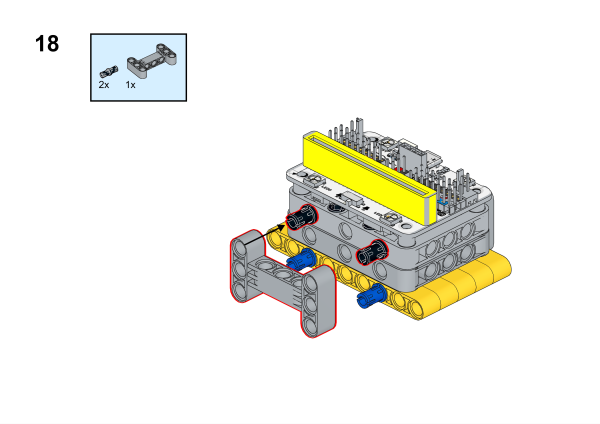
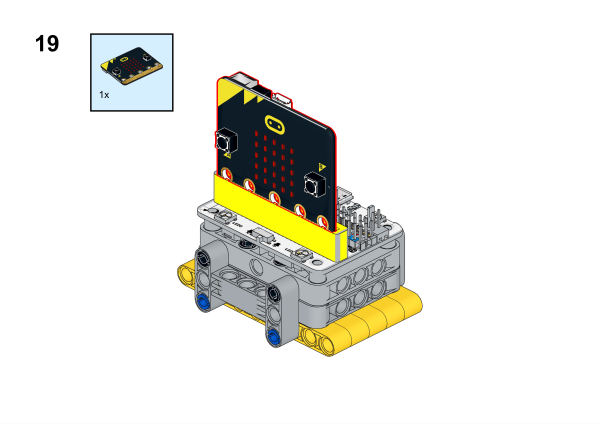
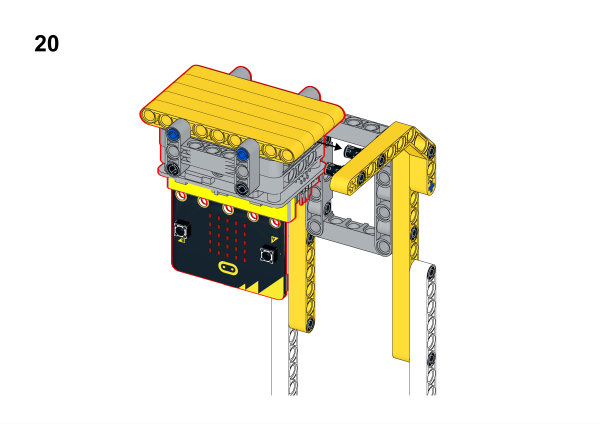
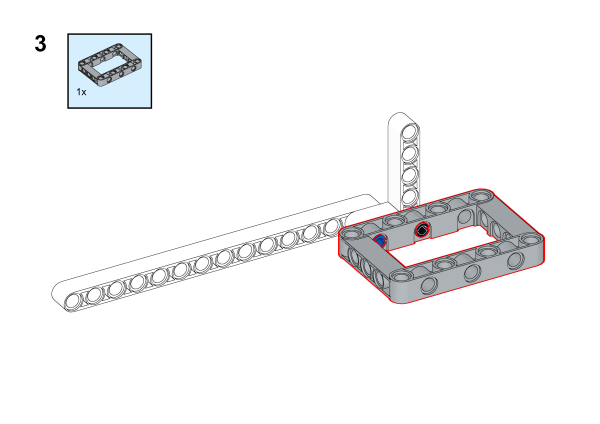
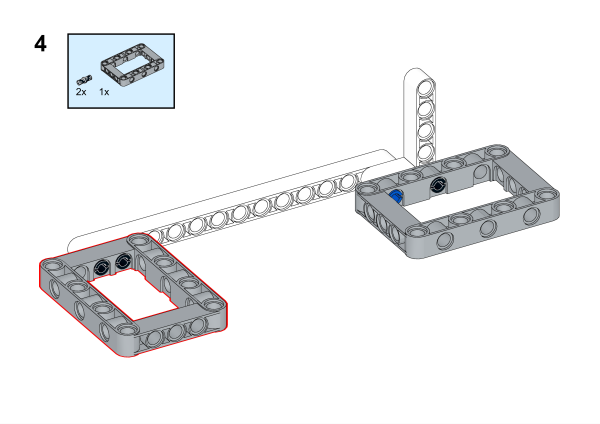
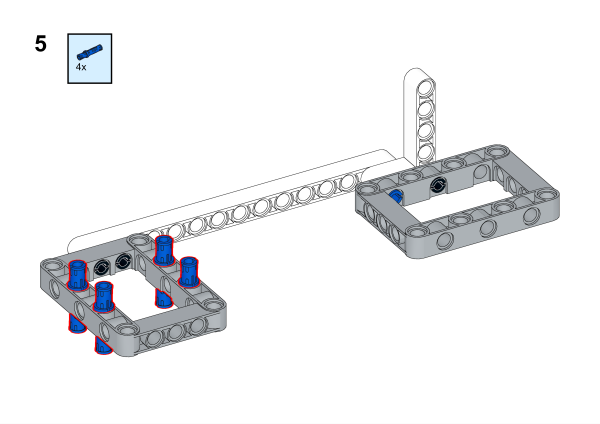
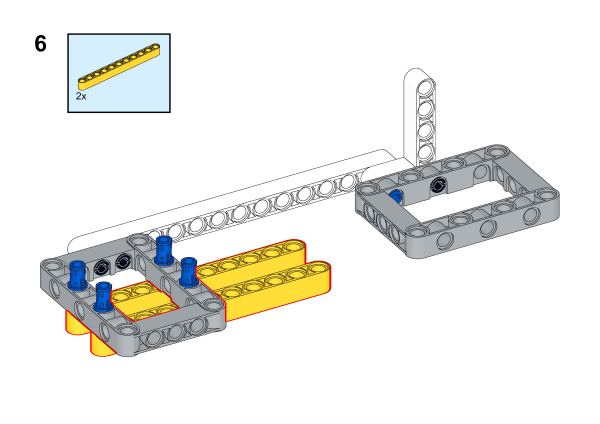
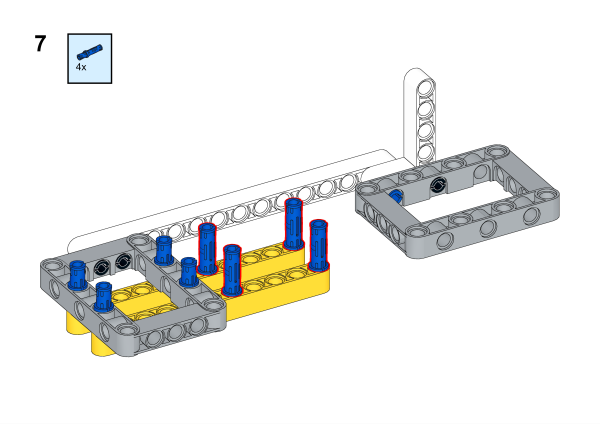
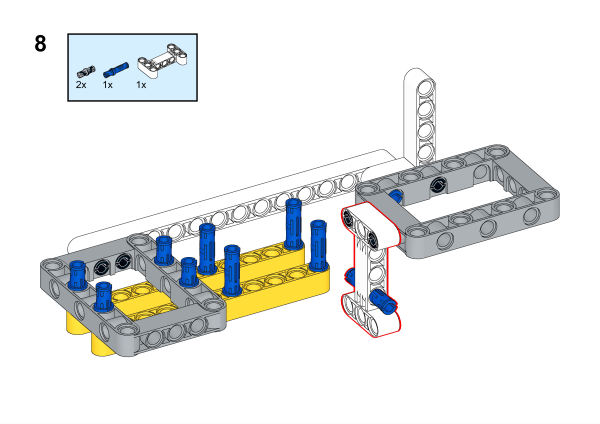
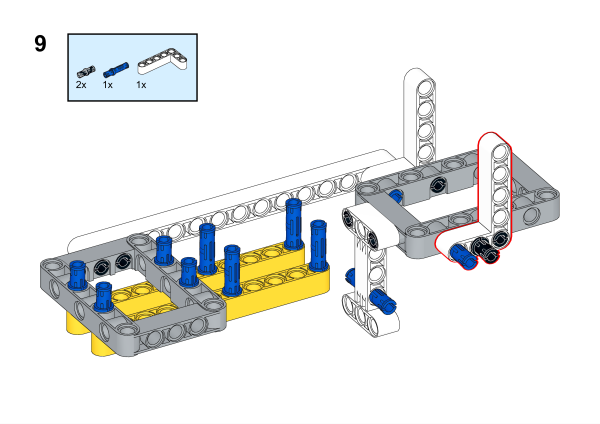
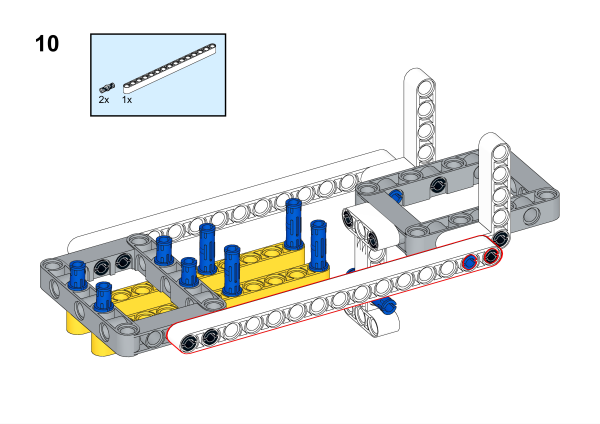
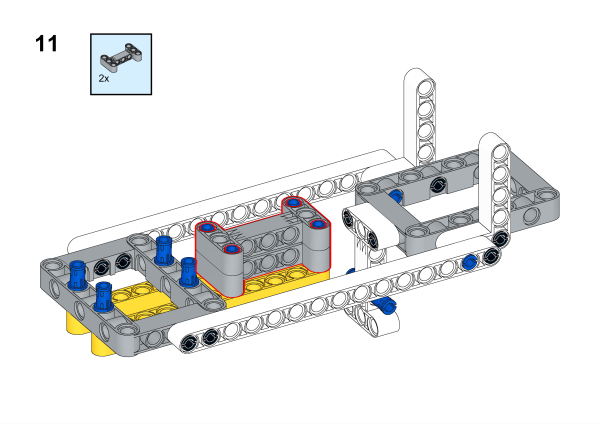
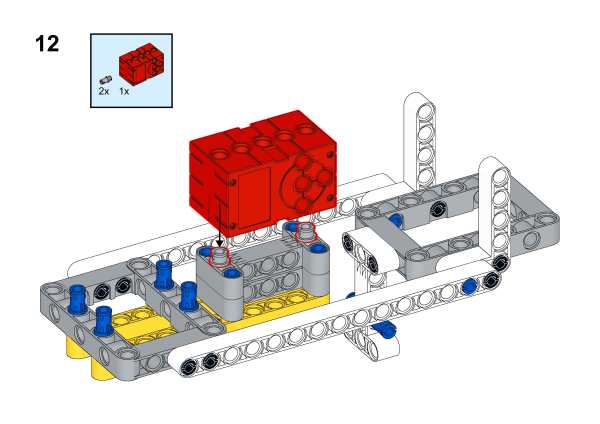
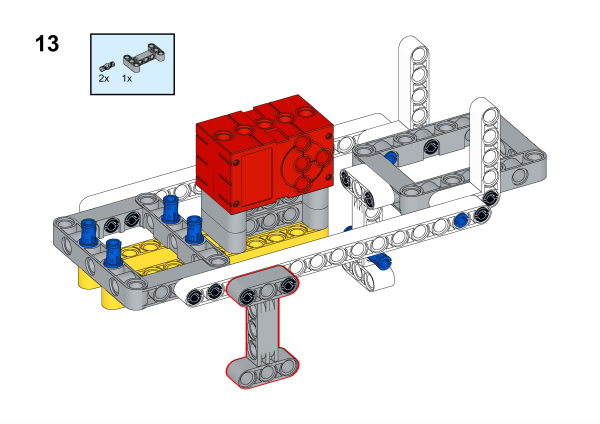
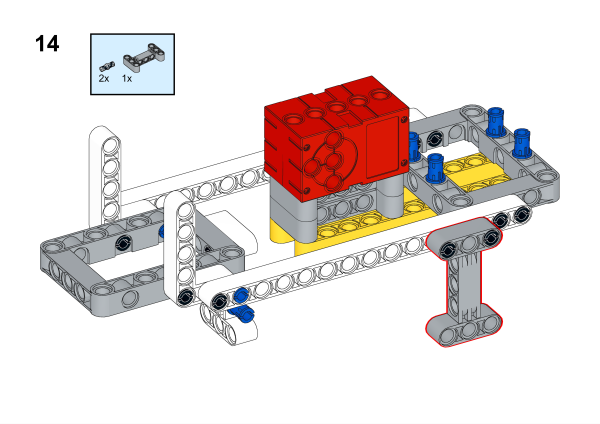
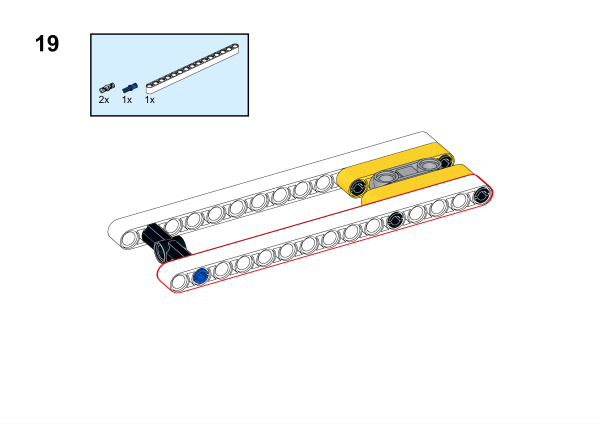
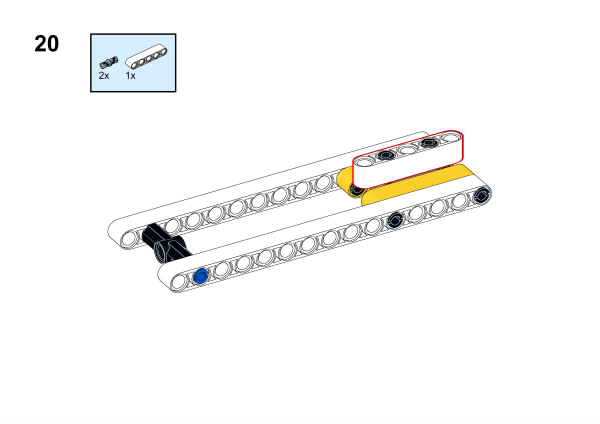
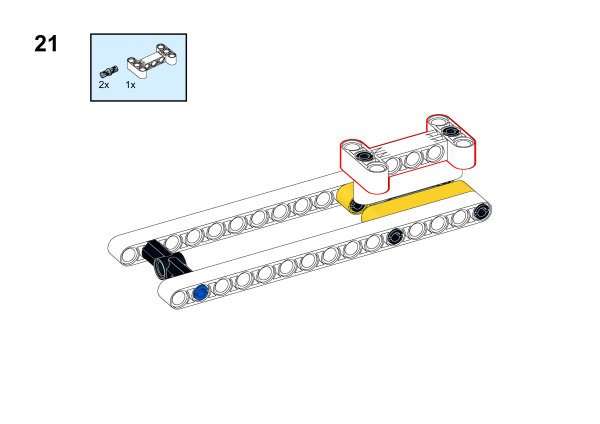
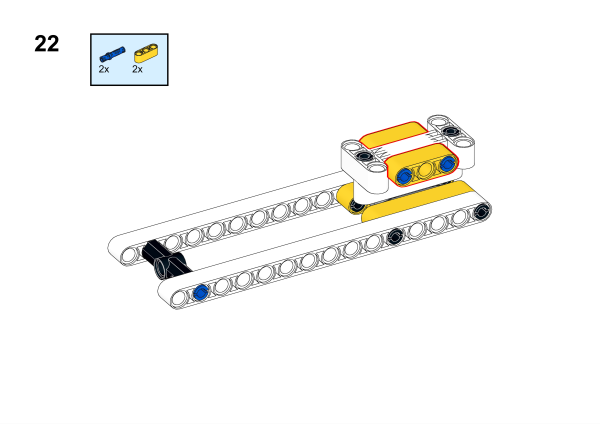
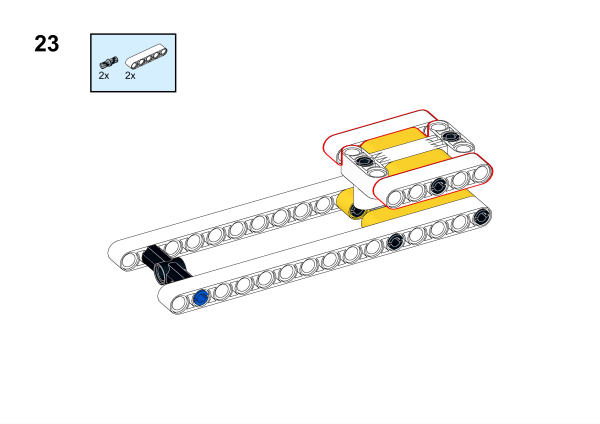
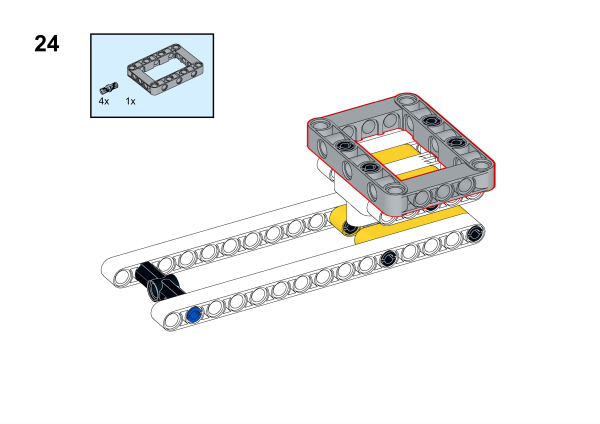
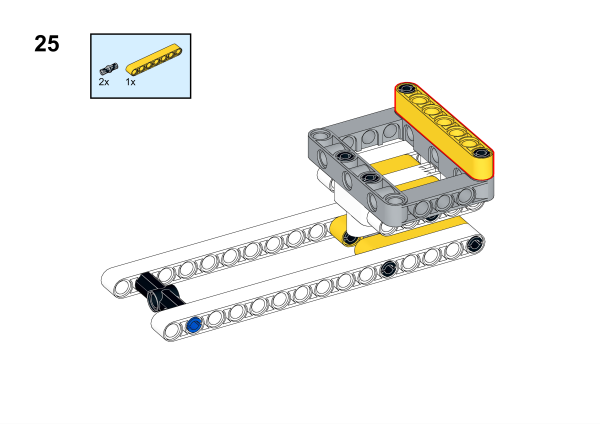
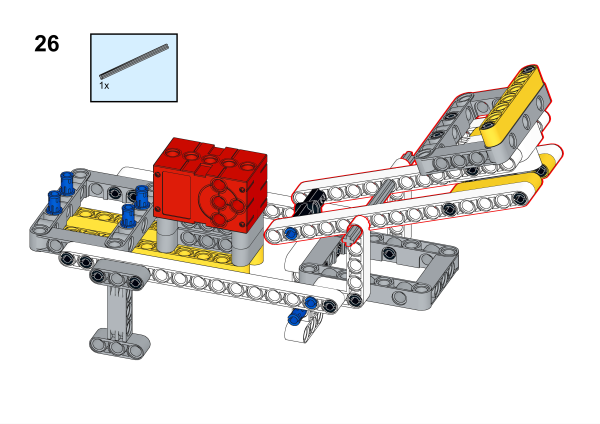
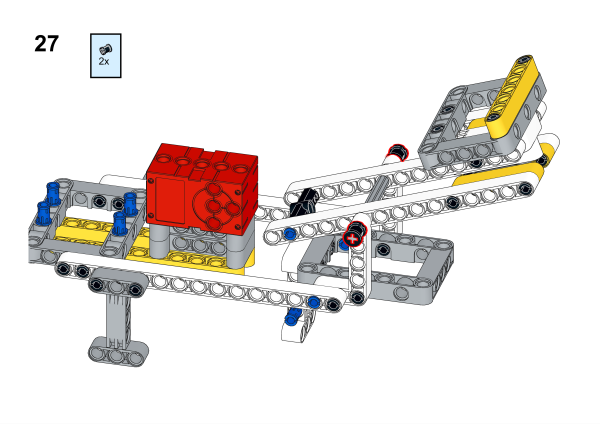
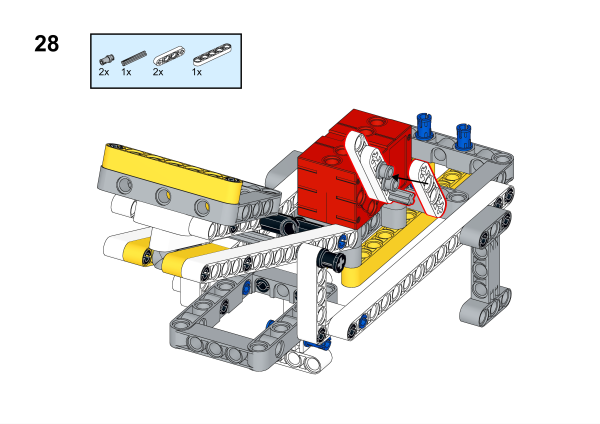
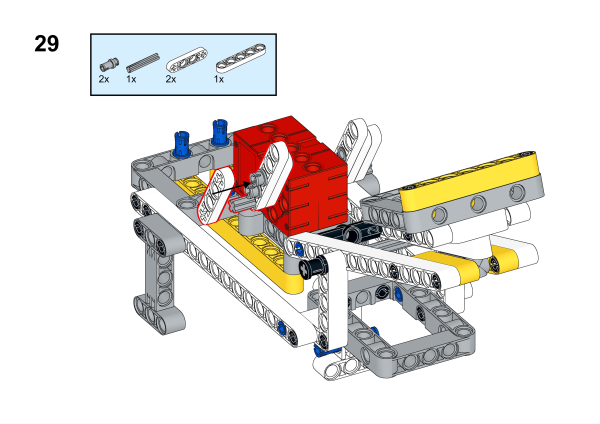
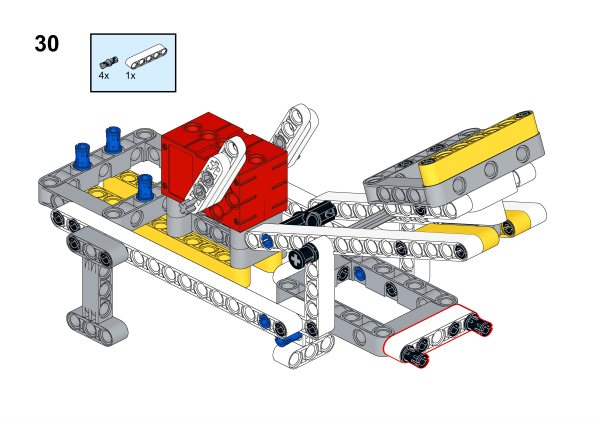
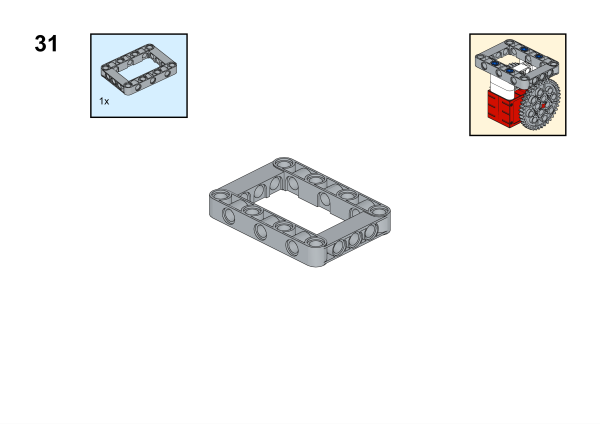
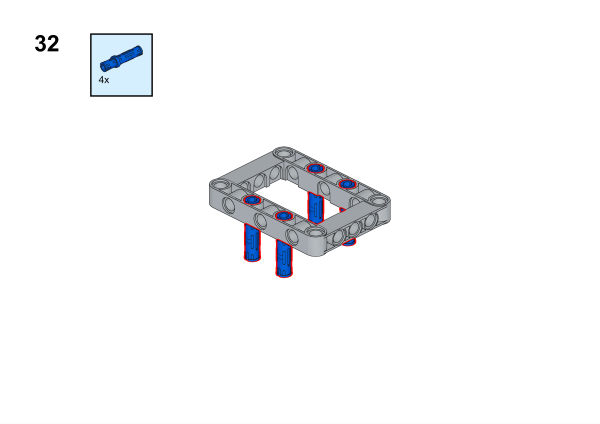
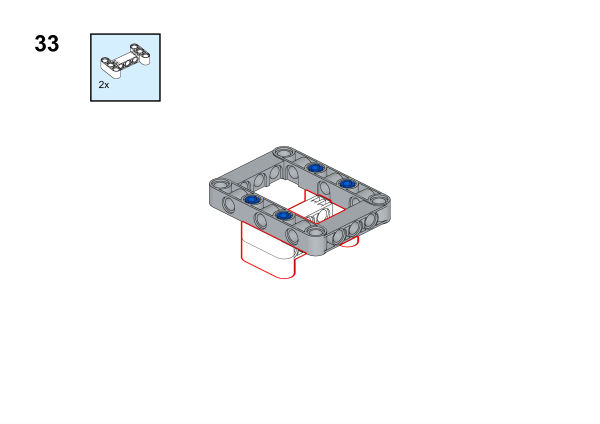
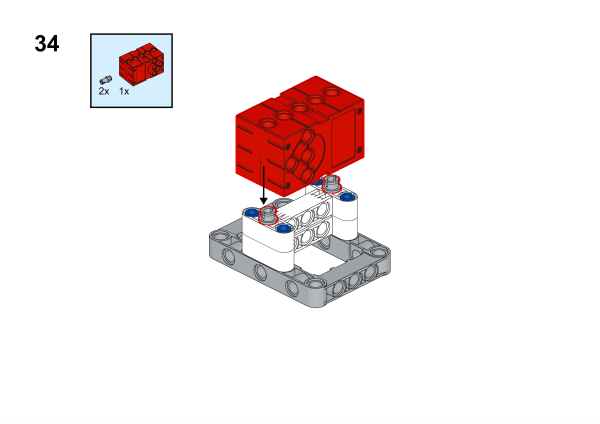
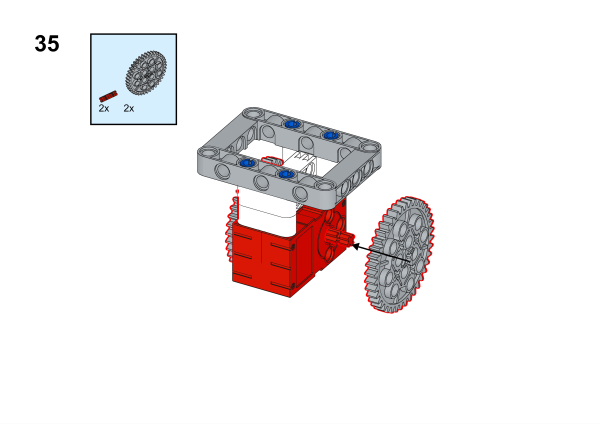
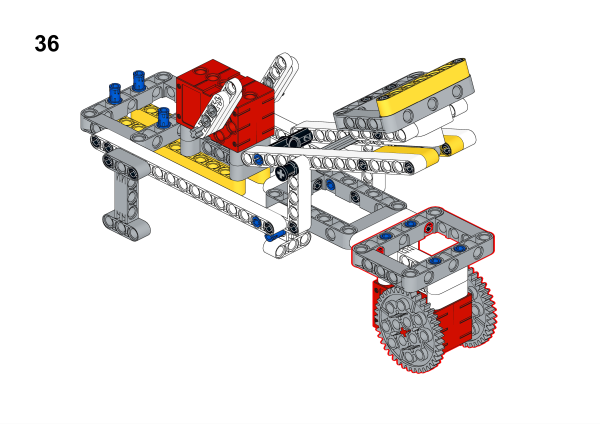
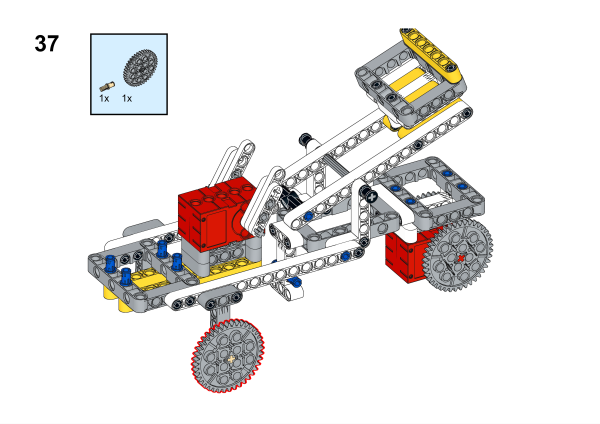
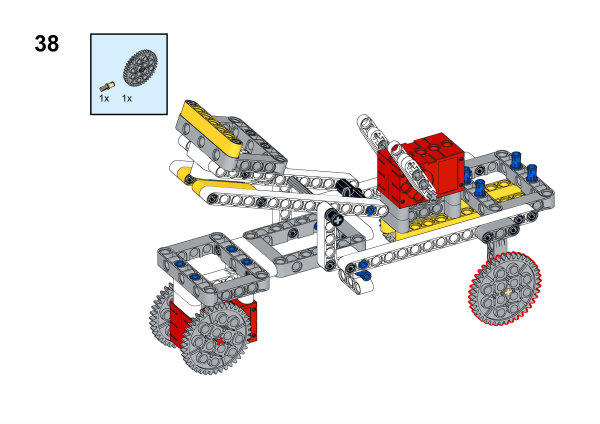
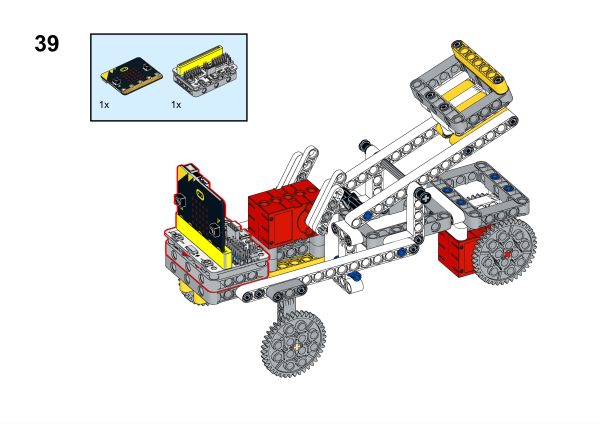
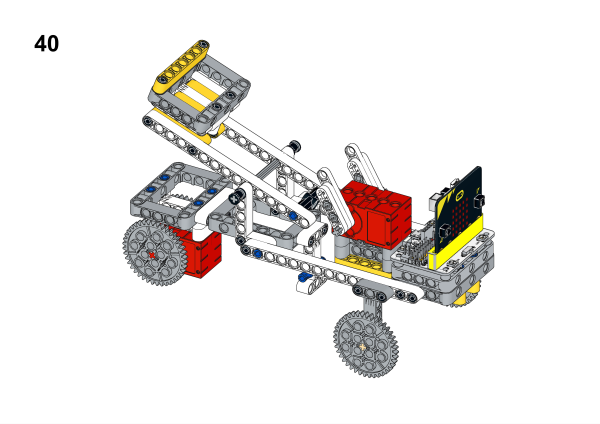
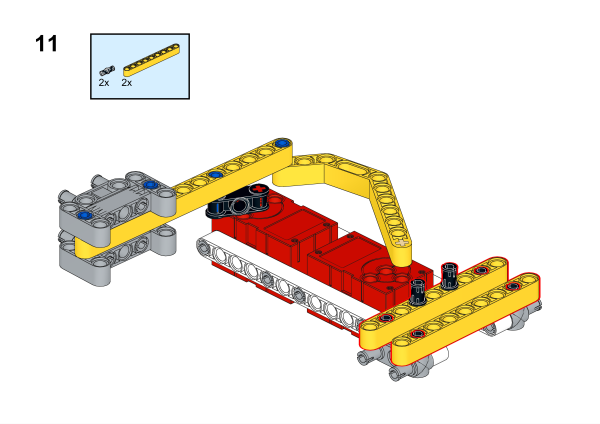
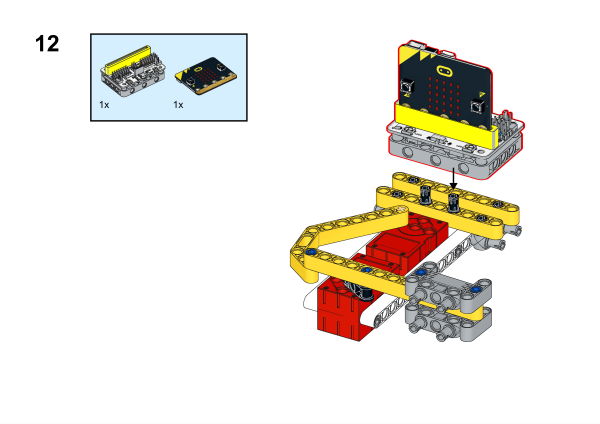
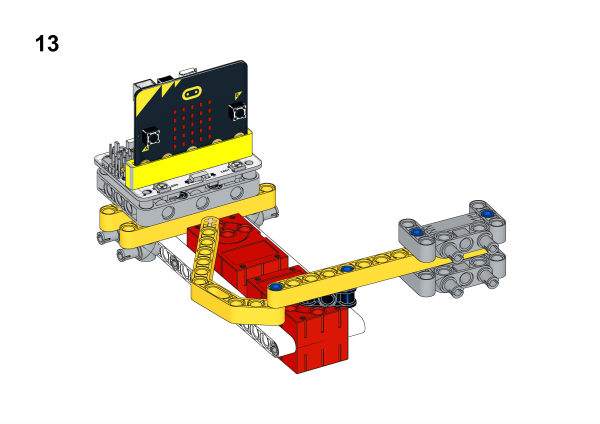
Construcción paso a paso:

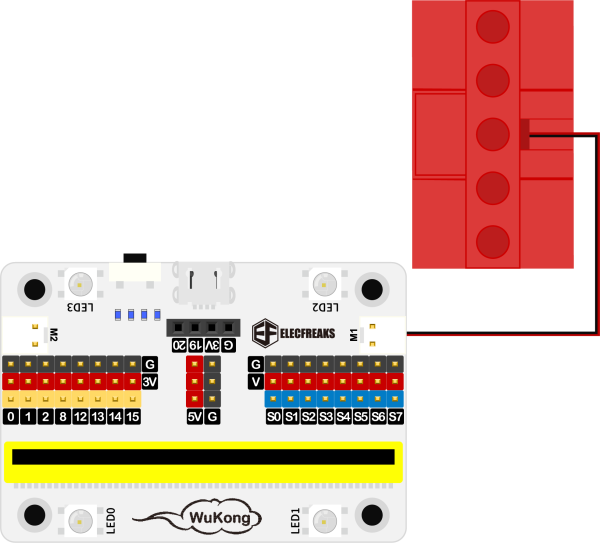
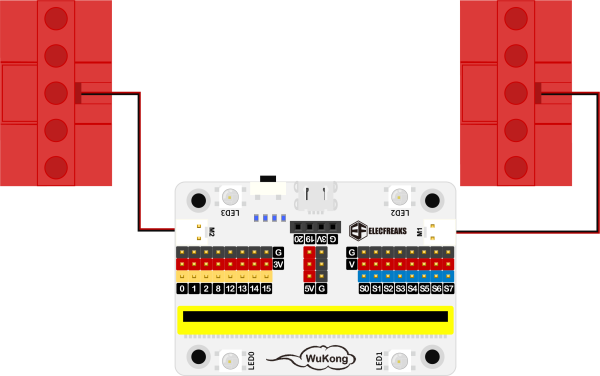
Conexión de motores:

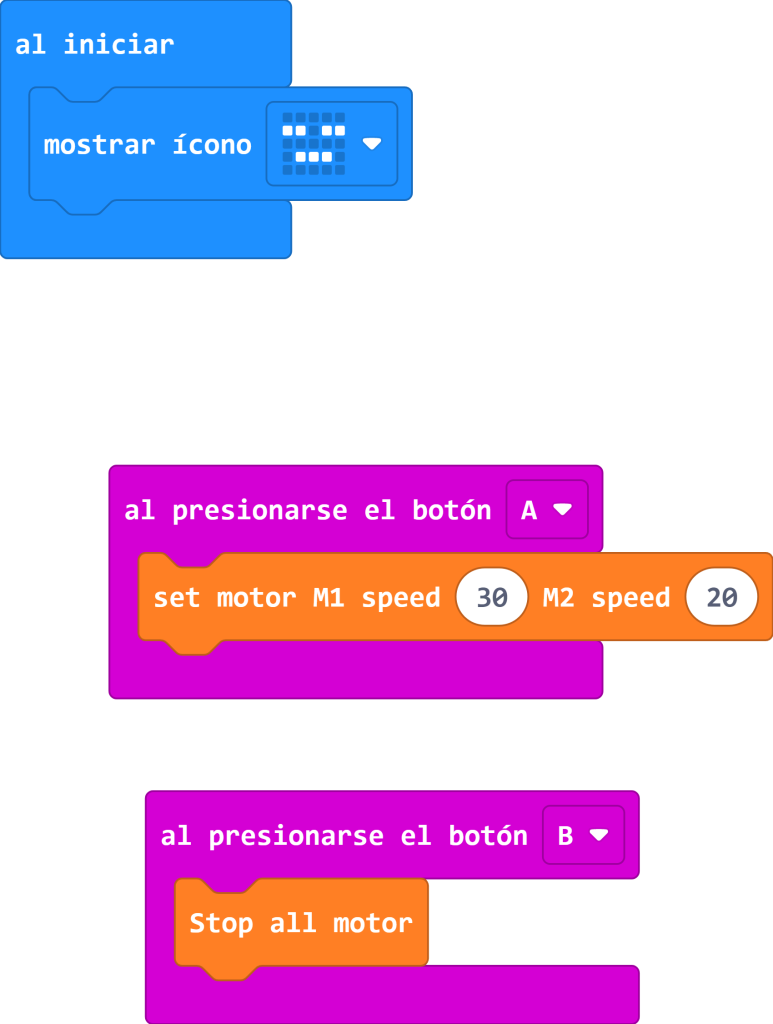
Programación:

Descargar el programa:

Opción 1:

  1. Pulsa en el botón Descargar. Se guardará en el ordenador un archivo con extensión .hex.
  2. Conecta la placa microbit al ordenador.
  3. Abre el navegador de archivos y verás una nueva unidad llamada «micro:bit»
  4. Localiza el archivo .hex y arrástralo dentro de la unidad «microbit». Una vez finalizada la copia del archivo podrás probar el programa.
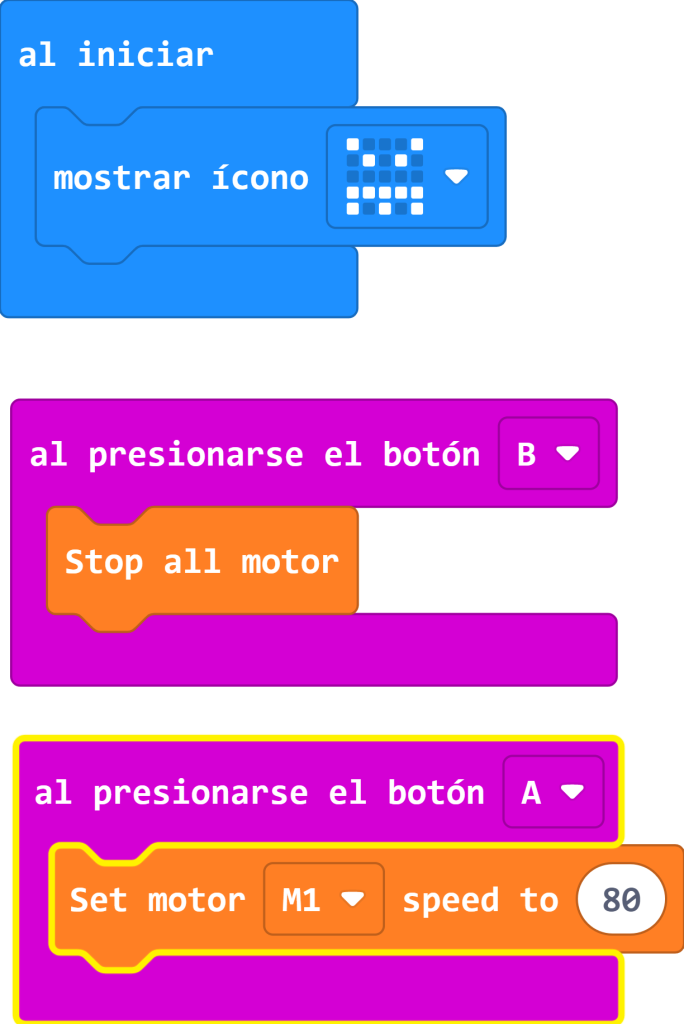
  5. Pulsa el botón A o B de la placa «microbit» y comprueba que los motores se mueven.

Opción 2:

  1. Conecta la placa micro:bit al ordenador
  2. Pulsa en los 3 puntos que verás junto al botón morado «descargar».
  3. Pulsa en connect device
  4. Selecciona la placa microbit
  5. Una vez finalizada la conexión, pulsa en descargar y el programa se descargará directamente dentro de la placa micro:bit
  6. Cuando finalice la descarga, pulsa el botón A o B de la placa y comprueba que los motores se mueven

Más información:

https://makecode.microbit.org/_E5pWvtMr1CK1

MÁQUINA PARA DIBUJAR

Objetivo:

Piezas necesarias:

Construcción paso a paso:

Conexión de motores:

Programación:

Descargar el programa:

Opción 1:

  1. Pulsa en el botón Descargar. Se guardará en el ordenador un archivo con extensión .hex.
  2. Conecta la placa microbit al ordenador.
  3. Abre el navegador de archivos y verás una nueva unidad llamada «micro:bit»
  4. Localiza el archivo .hex y arrástralo dentro de la unidad «microbit». Una vez finalizada la copia del archivo podrás probar el programa.
  5. Pulsa el botón A o B de la placa «microbit» y comprueba que los motores se mueven.

Opción 2:

  1. Conecta la placa micro:bit al ordenador
  2. Pulsa en los 3 puntos que verás junto al botón morado «descargar».
  3. Pulsa en connect device
  4. Selecciona la placa microbit
  5. Una vez finalizada la conexión, pulsa en descargar y el programa se descargará directamente dentro de la placa micro:bit
  6. Cuando finalice la descarga, pulsa el botón A o B de la placa y comprueba que los motores se mueven

Más información:

https://makecode.microbit.org/_KRcLTWaab2sk

LÁMPARA

Objetivo:

Piezas necesarias:

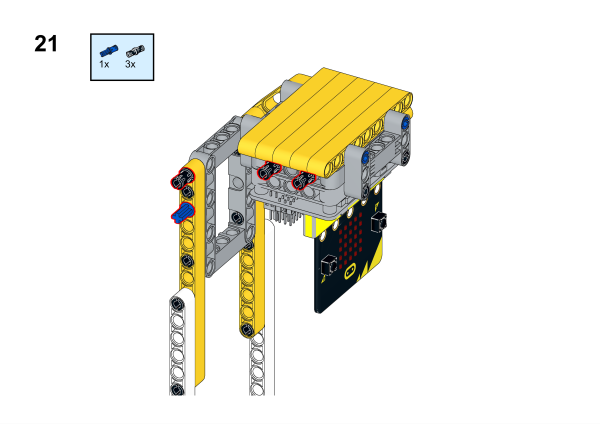
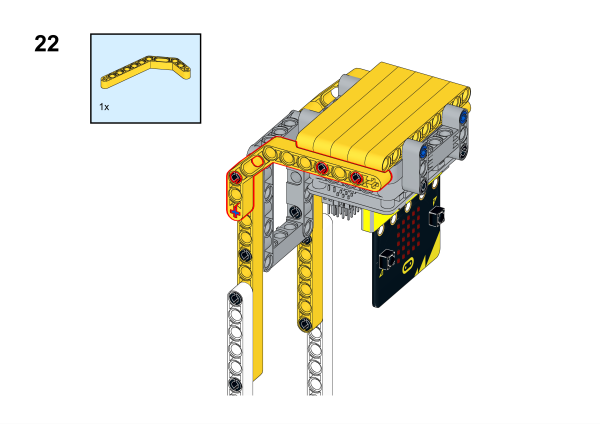
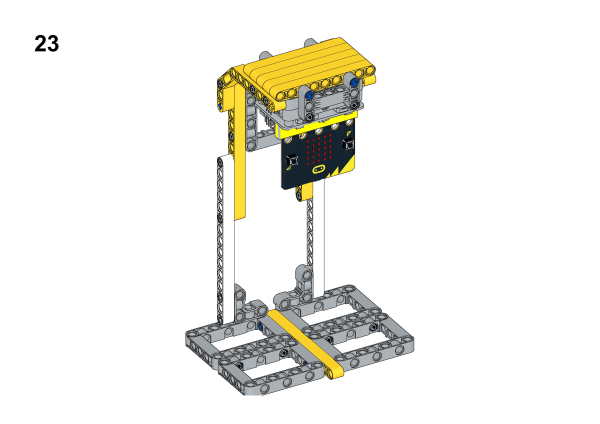
Construcción paso a paso:

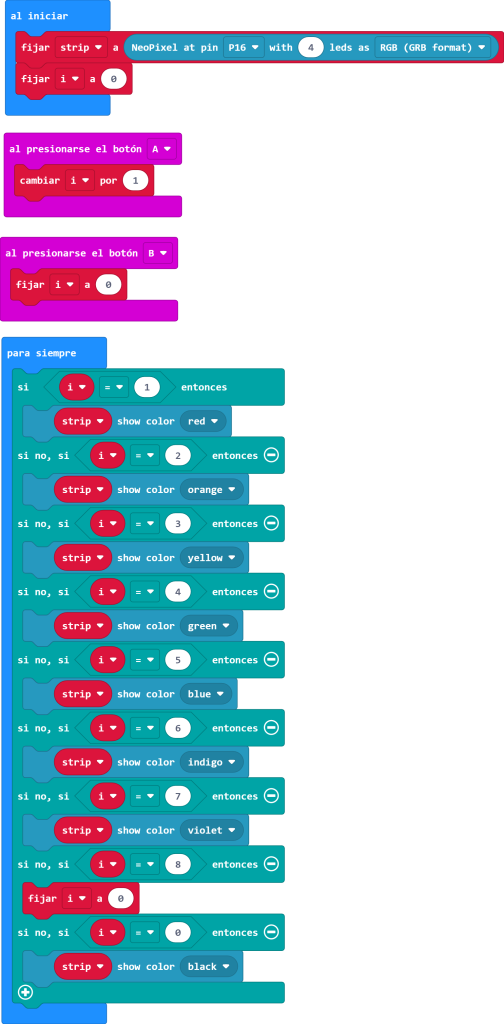
Programación:

Descargar el programa:

Opción 1:

  1. Pulsa en el botón Descargar. Se guardará en el ordenador un archivo con extensión .hex.
  2. Conecta la placa microbit al ordenador.
  3. Abre el navegador de archivos y verás una nueva unidad llamada «micro:bit»
  4. Localiza el archivo .hex y arrástralo dentro de la unidad «microbit». Una vez finalizada la copia del archivo podrás probar el programa.
  5. Pulsa el botón A o B de la placa «microbit» y comprueba que los motores se mueven.

Opción 2:

  1. Conecta la placa micro:bit al ordenador
  2. Pulsa en los 3 puntos que verás junto al botón morado «descargar».
  3. Pulsa en connect device
  4. Selecciona la placa microbit
  5. Una vez finalizada la conexión, pulsa en descargar y el programa se descargará directamente dentro de la placa micro:bit
  6. Cuando finalice la descarga, pulsa el botón A o B de la placa y comprueba que los motores se mueven

Más información:

https://makecode.microbit.org/_hHDAH6Fz6YCb

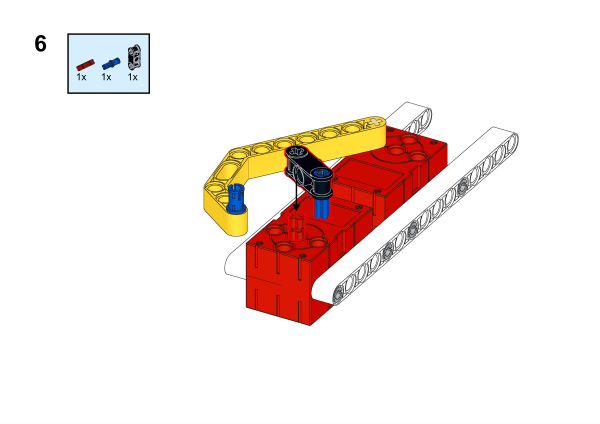
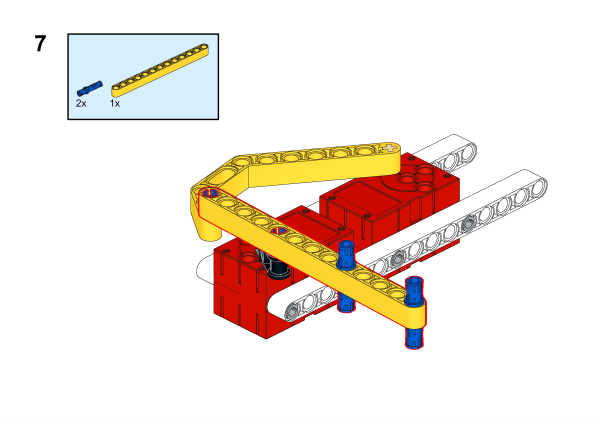
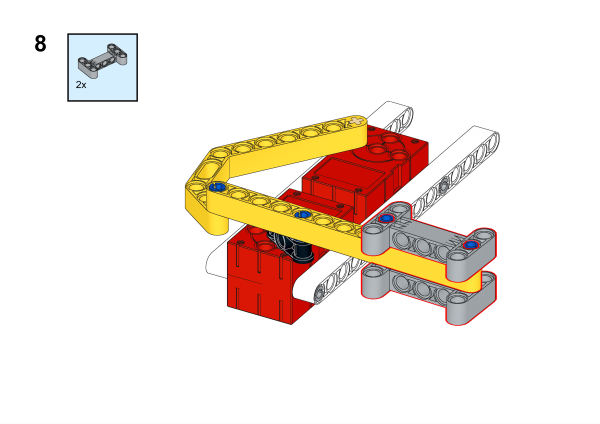
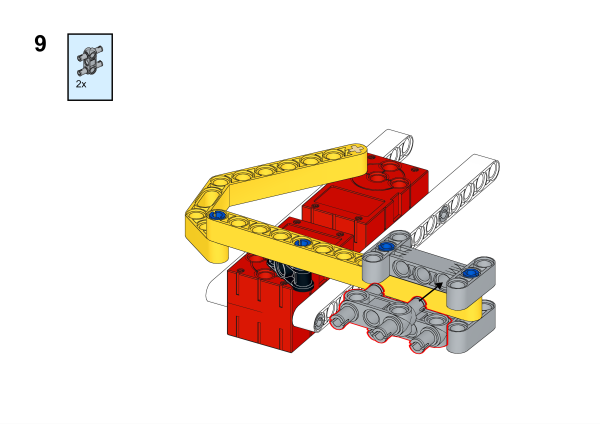
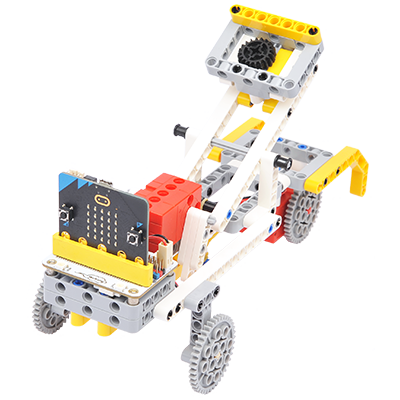
CATAPULTA

Objetivo:

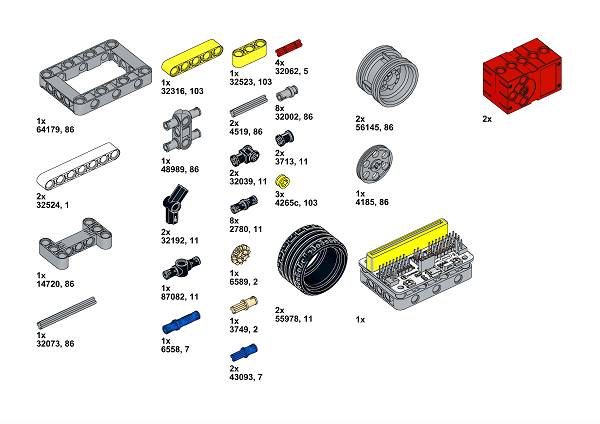
Piezas necesarias:

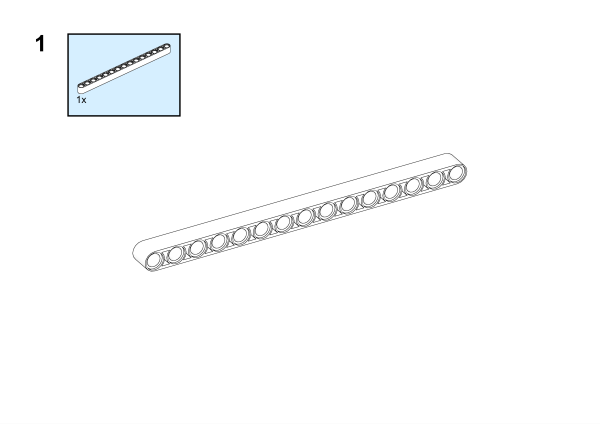
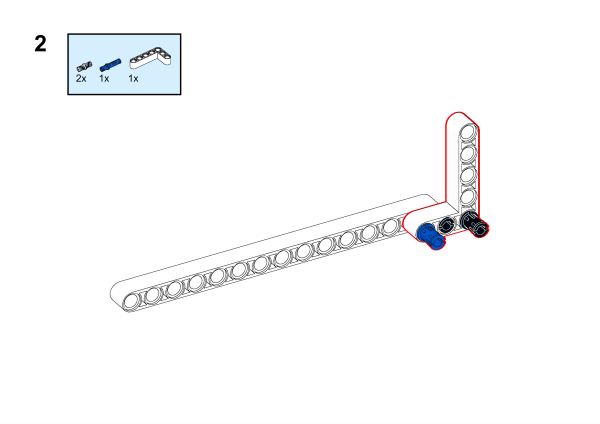
Construcción paso a paso:

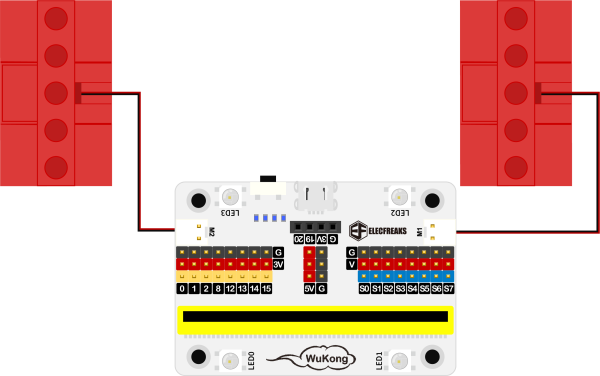
Conexión de motor:

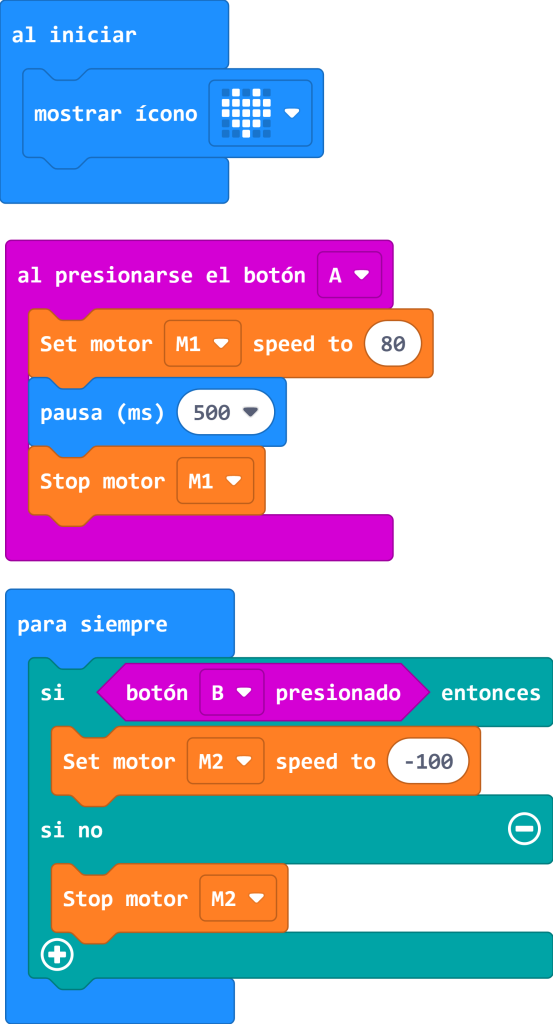
Programación:

Descargar el programa:

Opción 1:

  1. Pulsa en el botón Descargar. Se guardará en el ordenador un archivo con extensión .hex.
  2. Conecta la placa microbit al ordenador.
  3. Abre el navegador de archivos y verás una nueva unidad llamada «micro:bit»
  4. Localiza el archivo .hex y arrástralo dentro de la unidad «microbit». Una vez finalizada la copia del archivo podrás probar el programa.
  5. Pulsa el botón A o B de la placa «microbit» y comprueba que los motores se mueven.

Opción 2:

  1. Conecta la placa micro:bit al ordenador
  2. Pulsa en los 3 puntos que verás junto al botón morado «descargar».
  3. Pulsa en connect device
  4. Selecciona la placa microbit
  5. Una vez finalizada la conexión, pulsa en descargar y el programa se descargará directamente dentro de la placa micro:bit
  6. Cuando finalice la descarga, pulsa el botón A o B de la placa y comprueba que los motores se mueven

Más información:

https://makecode.microbit.org/_K6oek8JP8bgf